 Old Phone Cam
Камера не в сети или не подключается: что делать
Чаще всего «камера не в сети» сводится к трём причинам: Android остановил приложение ради экономии батареи, телефоны не в одной сети Wi-Fi или телефон-камера потерял подключение. Проверьте их по порядку — обычно камера возвращается в течение минуты.
▶ Скачать в Google Play Бесплатно · Android 8.0 и новее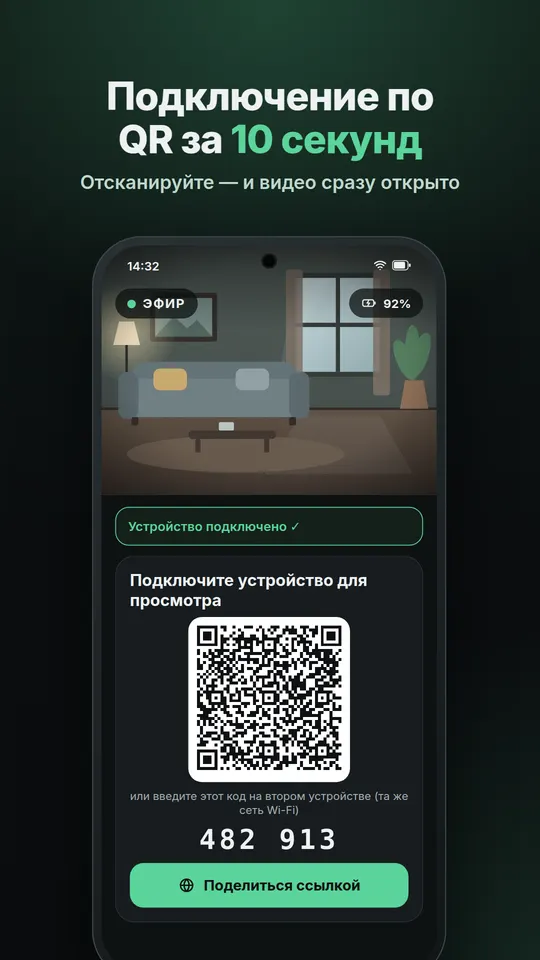
Как вернуть камеру в сеть
- Проверьте телефон-камеруНа экране «Камера работает · Коснитесь экрана» или телефон вернулся на рабочий стол либо на экран «Камера остановлена»? Если камера остановлена, нажмите «Запустить камеру».
- Отключите оптимизацию батареиЕсли видите «Включена оптимизация батареи: камера может остановиться в фоне», нажмите на сообщение и выберите Батарея › Без ограничений. Samsung: Настройки › Приложения › Security Camera › Батарея › Без ограничений.
- Проверьте сеть Wi-FiБез Premium оба телефона должны быть в одной сети Wi-Fi. Убедитесь, что телефон для просмотра не сидит на мобильном интернете или в гостевой сети.
- Перезапустите Wi-FiВыключите и включите Wi-Fi или перезагрузите телефон и снова откройте приложение в режиме камеры.
- Проверьте интернет для удалённого просмотраУдалённому просмотру нужны Premium и интернет на обоих телефонах. При сообщении «Удалённый сервер недоступен» проверьте подключение; дома локальный просмотр продолжает работать.
- Подключитесь зановоЕсли срок QR-кода или ссылки истёк или доступ отозван, откройте QR-код на телефоне-камере и отсканируйте его ещё раз.
Что значат сообщения приложения
- «Камера не в сети». Телефон для просмотра не находит камеру: телефон-камера выключен, приложение не в режиме камеры или, без Premium, телефоны в разных сетях Wi-Fi.
- «Камера недоступна. Оба телефона должны быть в одной сети Wi-Fi». Вы пытаетесь подключиться локально из другой сети. Подключитесь к тому же Wi-Fi или используйте Premium для удалённого доступа.
- «В этой сети Wi-Fi камер нет». 6-значный код работает только в той же сети. Вне дома отсканируйте QR-код или откройте ссылку.
- «Срок действия QR-кода / ссылки истёк, или доступ отозван». Ссылки действуют 7 дней. Снова откройте QR на телефоне-камере.
- «Неверный PIN» / «Слишком много попыток». Сверьте код с экраном камеры; после нескольких ошибок подождите минуту.
- «Чтобы смотреть эту камеру вне дома, один раз откройте её, когда оба телефона подключены к одной сети Wi-Fi». Сделайте это дома, после чего камера будет открываться и удалённо.
- «Удалённый доступ для этой камеры выключен». У вас уже 10 камер с удалённым доступом. Дома она работает; выбрать удалённые камеры можно в разделе «Настройки › Камеры с удалённым доступом».
Настройки Wi-Fi, которые мешают камере
Если всё выглядит правильно, а дома телефон для просмотра всё равно не видит камеру, чаще всего виноват роутер.
- Гостевая сеть нередко не даёт устройствам видеть друг друга. Подключите и камеру, и телефон для просмотра к основной сети.
- Два диапазона или mesh-система. Телефоны в сетях 2,4 ГГц и 5 ГГц одного роутера обычно видят друг друга, но некоторые роутеры их разделяют. Если камера находится только в одном диапазоне, подключите оба телефона к нему.
- Слабый сигнал. Камера в дальнем углу квартиры может пропадать. Переставьте её ближе к роутеру или добавьте точку mesh-сети.
- Перезагрузка роутера. После отключения света старый телефон может переподключаться дольше остальных устройств. Подождите минуту или перезапустите на нём Wi-Fi.
Для удалённого просмотра роутер настраивать не нужно: проброс портов, DDNS и статический IP не требуются. Важно лишь, чтобы у домашней сети был рабочий выход в интернет. Подробнее — в статье про удалённый просмотр.
Если камера постоянно отключается
Камера, которая работает несколько часов, а потом пропадает из сети, почти всегда означает, что Android останавливает приложение ради экономии заряда. Samsung, Xiaomi и другие производители строго ограничивают работу приложений в фоне. Разрешите приложению работать с батареей без ограничений и держите телефон на зарядке. Пункт «Отключите оптимизацию батареи» в списке «Перед тем как оставить» на экране подключения поможет это сделать.
Вторая причина — нагрев. Слишком горячий телефон может притормаживать или закрывать приложения. Если видите предупреждение «Нагрев», снимите чехол и уберите телефон с солнца. В руководстве как держать телефон-камеру включённым круглосуточно подробно разобраны зарядка, нагрев и старые аккумуляторы.
Удалённые сеансы к тому же закрываются намеренно через какое-то время (вопрос «Продолжить просмотр?»), так что закрытое удалённое окно — не всегда поломка. Просто нажмите «Подключиться снова».
Быстрые решения по симптомам
| Симптом | Вероятная причина | Что сделать |
|---|---|---|
| Пропадает через несколько часов | Оптимизация батареи | Батарея › Без ограничений, держать на зарядке |
| Не в сети дома сразу после настройки | Разные сети Wi-Fi или гостевая сеть | Подключить оба телефона к одной основной сети |
| Код не подходит | Телефоны не в одной сети Wi-Fi | Отсканировать QR-код |
| Дома работает, вне дома нет | Нет Premium или нет интернета | Оформить Premium, проверить интернет на телефоне-камере |
| Ссылка перестала работать | Прошло 7 дней или доступ отозван | Отправить новую ссылку |
| Картинка зависает или дёргается | Слабый Wi-Fi или горячий телефон | Ближе к роутеру, остудить телефон |
Частые вопросы
Почему приложение камеры видеонаблюдения на телефоне не работает?
Чаще всего Android остановил приложение ради экономии батареи или телефоны оказались в разных сетях Wi-Fi. Отключите оптимизацию батареи и проверьте, что оба телефона в одной сети.
Почему телефон для просмотра не видит камеру?
Скорее всего, он в другой сети: мобильный интернет, гостевой Wi-Fi или другой диапазон роутера. Подключите оба телефона к одной основной сети или отсканируйте QR-код.
Работает ли телефон как камера наблюдения, если нет интернета?
Не рассчитывайте на работу без сети. Бесплатной версии нужна общая домашняя сеть Wi-Fi, а для просмотра вне дома интернет нужен на обоих телефонах.
Нужно ли настраивать роутер, чтобы смотреть камеру через интернет?
Нет. Проброс портов, DDNS и статический IP не нужны; достаточно Premium и интернета на обоих телефонах.
Почему камера пропадает ночью?
Обычно Android закрывает приложение в фоне. Выберите Батарея › Без ограничений, держите телефон на зарядке и следите, чтобы он не перегревался.
Старый Android-телефон может присматривать за квартирой уже сегодня вечером: установите приложение, отсканируйте QR-код и поставьте телефон на зарядку.
▶ Скачать в Google PlayОбновлено: