 Old Phone Cam
Caméra hors ligne ou qui ne se connecte pas : que faire ?
La plupart des caméras « hors ligne » s’expliquent par trois causes : l’optimisation de la batterie a arrêté l’appli, les deux téléphones ne sont pas sur le même Wi-Fi, ou le téléphone-caméra a perdu sa connexion. Vérifiez dans cet ordre : en général, la caméra revient en moins d’une minute.
▶ Disponible sur Google Play Téléchargement gratuit · Android 8.0 ou plus récent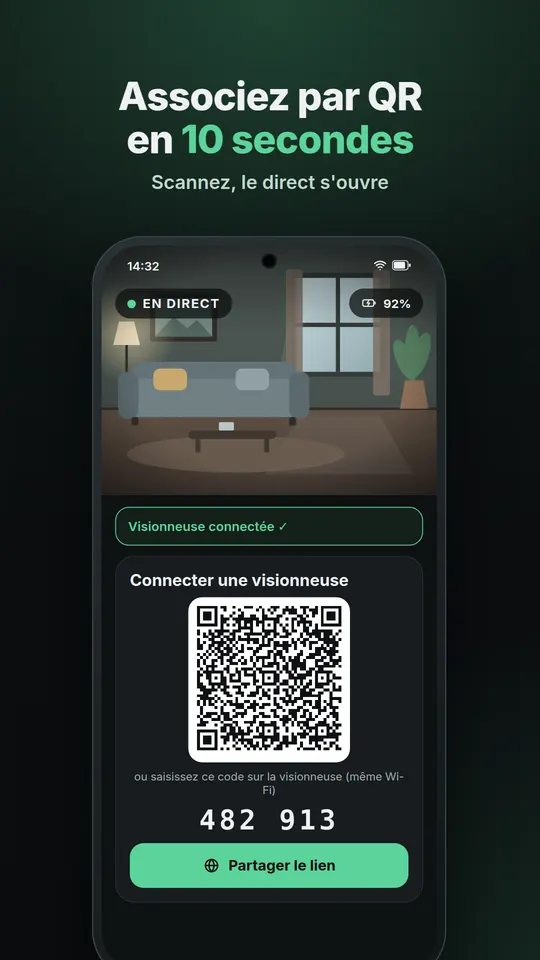
Remettre une caméra hors ligne en route
- Regarder le téléphone-caméraL’écran est-il assombri avec « Caméra en marche · Touchez pour réveiller », ou est-il revenu à l’accueil ou sur l’écran « Caméra arrêtée » ? Dans ce cas, touchez Démarrer la caméra.
- Désactiver l’optimisation de la batterieSi vous voyez « L’optimisation de la batterie est activée : la caméra peut s’arrêter en arrière-plan », touchez le message et choisissez Batterie › Non restreinte. Samsung : Paramètres › Applications › Security Camera › Batterie › Non restreinte.
- Vérifier le réseau Wi-FiSans Premium, les deux téléphones doivent être sur le même Wi-Fi. Vérifiez que votre téléphone n’est pas en 4G ni sur un réseau invité.
- Relancer le Wi-Fi du téléphone-caméraCoupez et rallumez le Wi-Fi, ou redémarrez le téléphone puis rouvrez l’appli et relancez la caméra.
- À distance : vérifier internet et PremiumRegarder hors de chez vous demande Premium et une connexion internet sur les deux téléphones. Si l’appli affiche « Serveur distant inaccessible », vérifiez votre connexion ; la vue locale continue de fonctionner à la maison.
- Réassocier si nécessaireSi le QR code ou le lien a expiré, ou si l’accès a été retiré, affichez le QR sur le téléphone-caméra et scannez-le de nouveau.
Ce que veulent dire les messages d’erreur
- La caméra est hors ligne. La visionneuse ne trouve pas la caméra : le téléphone-caméra est éteint, l’appli n’est pas en mode Caméra, ou les téléphones sont sur des Wi-Fi différents sans Premium.
- Impossible de joindre la caméra. Les deux téléphones doivent être sur le même Wi-Fi. Vous essayez une connexion locale depuis un autre réseau. Rejoignez le même Wi-Fi, ou passez par Premium pour l’accès à distance.
- Aucune caméra sur ce Wi-Fi. Le code à 6 chiffres ne marche que sur le même réseau. Ailleurs, scannez le QR code ou ouvrez le lien.
- Ce code QR / lien a expiré ou a été retiré. Les liens durent 7 jours. Réaffichez le QR sur le téléphone-caméra.
- PIN incorrect / Trop de tentatives. Vérifiez le code affiché sur le téléphone-caméra ; après plusieurs erreurs, attendez une minute.
- L’accès à distance est désactivé pour cette caméra. Vous avez déjà 10 caméras à distance. Elle fonctionne toujours sur le Wi-Fi de la maison ; changez la sélection dans Réglages › Caméras avec accès à distance.
Les réglages de box et de Wi-Fi qui bloquent la caméra
Quand tout semble correct et que la visionneuse ne voit toujours pas la caméra à la maison, c’est souvent la box qui est en cause. Pour l’accès à distance, en revanche, aucune configuration n’est nécessaire : pas de redirection de ports, pas de DDNS, pas d’IP fixe.
- Réseau invité. Il empêche souvent les appareils de se voir entre eux. Mettez le téléphone-caméra et votre téléphone sur le réseau principal.
- Deux bandes ou système maillé (mesh). Des téléphones sur les bandes 2,4 GHz et 5 GHz d’un même réseau se voient en principe, mais certaines box les séparent. Si la caméra n’est trouvée que sur une bande, mettez les deux téléphones sur la même.
- Signal faible. Une caméra au fond de la maison peut décrocher. Rapprochez-la de la box ou ajoutez un répéteur.
- Redémarrage de la box. Après une coupure de courant, le vieux téléphone peut se reconnecter plus lentement que les autres appareils. Patientez une minute ou relancez son Wi-Fi.
Et si vous espérez vous passer complètement de Wi-Fi ou d’internet : ce n’est pas prévu. L’appli est conçue pour un Wi-Fi domestique classique.
Si la caméra se déconnecte régulièrement
Une caméra qui marche quelques heures puis passe hors ligne, c’est presque toujours Android qui arrête l’appli pour économiser la batterie. Samsung, Xiaomi et d’autres marques sont strictes avec les applis en arrière-plan. Réglez la batterie de l’appli sur Non restreinte et gardez le téléphone branché. La liste « Avant de le laisser », sur l’écran d’association, vous y emmène directement.
La chaleur est l’autre cause fréquente. Un téléphone trop chaud peut ralentir ou fermer des applis. Si l’avertissement « Chaud » apparaît, retirez la coque et éloignez-le du soleil. Notre guide pour faire tourner un téléphone 24 h/24 détaille chargeur, chaleur et vieilles batteries.
Enfin, les sessions à distance se ferment volontairement au bout d’un moment (« Continuer à regarder ? »). Un direct à distance qui se coupe n’est donc pas forcément une panne : touchez Se reconnecter.
Dépannage rapide selon le symptôme
| Symptôme | Cause probable | Solution |
|---|---|---|
| Hors ligne après quelques heures | Optimisation de la batterie | Batterie › Non restreinte, laisser en charge |
| Hors ligne à la maison juste après l’installation | Wi-Fi différent ou réseau invité | Mettre les deux téléphones sur le réseau principal |
| Le code à 6 chiffres ne marche pas | Pas sur le même Wi-Fi | Scanner le QR code à la place |
| Marche à la maison, pas à l’extérieur | Pas de Premium ou pas d’internet | Activer Premium, vérifier internet sur le téléphone-caméra |
| Le lien ne marche plus | Expiré après 7 jours ou retiré | Partager un nouveau lien |
| Image figée ou saccadée | Wi-Fi faible ou téléphone trop chaud | Rapprocher de la box, refroidir le téléphone |
Questions fréquentes
Pourquoi ma caméra se déconnecte-t-elle tout le temps ?
En général parce qu’Android met l’appli en veille pour économiser la batterie. Réglez sa batterie sur « Non restreinte », laissez le téléphone en charge et au frais.
Pourquoi la caméra est-elle hors ligne quand je ne suis pas chez moi ?
Regarder à distance demande Premium et internet sur le téléphone-caméra comme sur le vôtre. Ouvrez aussi la caméra une fois à la maison, sur le même Wi-Fi, pour activer l’accès à distance.
Faut-il ouvrir des ports sur la box pour regarder à distance ?
Non. Ni redirection de ports, ni DDNS, ni IP fixe : il suffit de Premium et d’une connexion internet sur les deux téléphones.
La caméra peut-elle fonctionner sans internet ?
N’y comptez pas. L’appli est conçue pour un Wi-Fi domestique avec internet. Pour un réseau sans aucun accès à internet, IP Webcam est prévue pour la diffusion purement locale.
Le scanner de QR code ne s’ouvre pas. Que faire ?
Choisissez la caméra dans la liste « Caméras sur ce réseau », saisissez le code à 6 chiffres, ou utilisez l’option « Avancé : se connecter par adresse ».
Un redémarrage règle-t-il la plupart des problèmes ?
Souvent, oui. Redémarrez le téléphone-caméra, rouvrez l’appli et vérifiez qu’il est revenu en mode Caméra avec l’indicateur EN DIRECT.
Votre ancien smartphone Android peut veiller sur la maison dès ce soir : une appli, un QR code, un chargeur.
▶ Disponible sur Google PlayDernière mise à jour: