 Old Phone Cam
Kamera offline oder nicht erreichbar: Schritt für Schritt zur Lösung
Fast immer steckt eins von drei Dingen dahinter: Die Akku-Optimierung hat die App gestoppt, die beiden Handys sind nicht im selben WLAN oder das Kamera-Handy hat die Verbindung verloren. Prüf sie in dieser Reihenfolge, dann ist die Kamera meist innerhalb einer Minute wieder da.
▶ Bei Google Play herunterladen Kostenloser Download · ab Android 8.0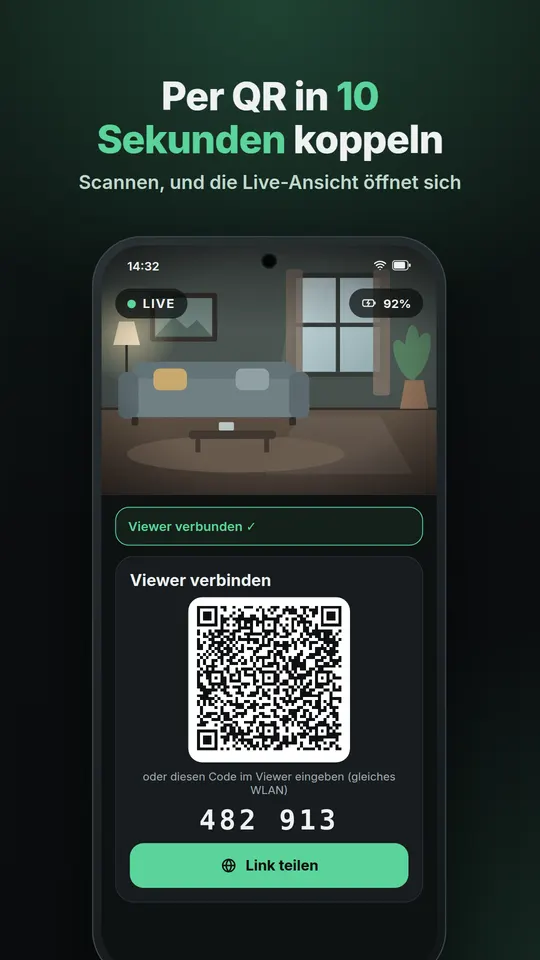
So bekommst du die Kamera wieder online
- Aufs Kamera-Handy schauenZeigt das Display „Kamera läuft · Zum Aufwecken tippen“, oder ist es auf dem Startbildschirm bzw. bei „Kamera gestoppt“ gelandet? Wurde sie gestoppt, tipp auf Kamera starten.
- Akku-Optimierung ausschaltenSiehst du „Akkuoptimierung ist an: Die Kamera kann im Hintergrund stoppen“, tipp darauf und wähl Akku › Nicht eingeschränkt. Bei Samsung: Einstellungen › Apps › Security Camera › Akku › Nicht eingeschränkt.
- WLAN prüfenOhne Premium müssen beide Handys im selben WLAN sein. Achte darauf, dass dein Viewer nicht über mobile Daten oder im Gastnetz hängt.
- WLAN am Kamera-Handy neu startenWLAN aus- und wieder einschalten oder das Handy neu starten und die App wieder öffnen.
- Von unterwegs: Internet und Premium prüfenFernzugriff braucht Premium und Internet auf beiden Handys. Meldet die App „Remote-Server nicht erreichbar“, prüf deine Verbindung; im WLAN zu Hause funktioniert die lokale Ansicht weiter.
- Notfalls neu koppelnIst der QR-Code oder Link abgelaufen oder wurde der Zugriff entfernt, lass dir den QR-Code auf dem Kamera-Handy erneut anzeigen und scanne ihn noch einmal.
Was die Fehlermeldungen bedeuten
- Kamera ist offline. Der Viewer findet die Kamera nicht. Das Kamera-Handy ist aus, die App läuft nicht im Kamera-Modus, oder die Handys sind ohne Premium in verschiedenen WLANs.
- Kamera nicht erreichbar. Beide Handys müssen im selben WLAN sein. Du versuchst eine lokale Verbindung aus einem anderen Netz. Wechsel ins selbe WLAN oder nutze Premium für den Fernzugriff.
- Keine Kamera in diesem WLAN gefunden. Der 6-stellige Code funktioniert nur im selben Netz. Unterwegs scannst du stattdessen den QR-Code oder öffnest den Link.
- Dieser QR-Code / Link ist abgelaufen oder wurde entfernt. Links gelten 7 Tage. Zeig den QR-Code auf dem Kamera-Handy neu an.
- Falsche PIN / Zu viele Versuche. Prüf den Code auf dem Kamera-Handy; nach mehreren Fehlversuchen eine Minute warten.
- Fernzugriff ist für diese Kamera aus. Du hast schon 10 Kameras mit Fernzugriff. Im WLAN zu Hause funktioniert sie weiter; welche Kameras unterwegs verfügbar sind, legst du unter Einstellungen › Kameras mit Fernzugriff fest.
WLAN- und Router-Einstellungen, die stören
Sieht alles richtig aus und der Viewer findet die Kamera zu Hause trotzdem nicht, ist meist der Router schuld.
- Gastnetz: Im Gastzugang der FRITZ!Box und vieler anderer Router können sich Geräte oft nicht gegenseitig sehen. Häng Kamera-Handy und Viewer ins normale Heimnetz.
- 2,4 und 5 GHz oder Mesh: Handys in beiden Frequenzbändern desselben WLANs sehen sich normalerweise, manche Router trennen sie aber. Wird die Kamera nur in einem Band gefunden, bring beide Handys ins selbe Band.
- Schwaches Signal: Eine Kamera am anderen Ende der Wohnung verliert schnell die Verbindung. Stell sie näher an den Router oder ergänze einen Repeater bzw. Mesh-Punkt.
- Router-Neustart: Nach einem Stromausfall verbindet sich das alte Handy manchmal langsamer als der Rest. Gib ihm eine Minute oder schalte das WLAN am Handy kurz aus und wieder an.
Eine Portfreigabe brauchst du übrigens nie – auch nicht für den Zugriff von unterwegs.
Wenn die Verbindung immer wieder abbricht
Läuft die Kamera ein paar Stunden und ist dann offline, beendet fast immer Android die App, um Akku zu sparen. Samsung, Xiaomi und andere Hersteller gehen mit Hintergrund-Apps besonders streng um. Stell die Akkunutzung der App auf Nicht eingeschränkt und lass das Handy am Strom. Die Checkliste „Bevor du es liegen lässt“ auf dem Kopplungsbildschirm führt dich genau dahin.
Die zweite häufige Ursache ist Wärme. Ein zu warmes Handy wird langsam oder schließt Apps. Zeigt die App „Warm“, nimm die Hülle ab und stell das Handy aus der Sonne. Unser Ratgeber zum Dauerbetrieb erklärt Ladegerät, Wärme und alte Akkus ausführlich.
Und: Fernzugriffs-Sitzungen enden nach einer Weile absichtlich („Weiter zuschauen?“). Eine getrennte Fernansicht ist also nicht immer ein Fehler – tipp einfach auf Neu verbinden.
Symptom, Ursache, Lösung
| Symptom | Wahrscheinliche Ursache | Lösung |
|---|---|---|
| Nach ein paar Stunden offline | Akku-Optimierung beendet die App | Akku › Nicht eingeschränkt, Handy am Strom lassen |
| Zu Hause nicht erreichbar | Verschiedene WLANs oder Gastnetz | Beide Handys ins selbe Heimnetz |
| Unterwegs nicht erreichbar | Kein Premium oder kein Internet am Kamera-Handy | Premium und Internetverbindung prüfen |
| Code wird nicht angenommen | Anderes WLAN oder falsche PIN | Im selben WLAN erneut versuchen oder QR-Code scannen |
| Link geht nicht mehr | Nach 7 Tagen abgelaufen oder entfernt | Neuen Link teilen |
| Warnung „Warm“ | Hitze, Hülle, Sonne | Hülle ab, kühleren Platz wählen |
Häufige Fragen
Warum ist meine Handy-Kamera offline?
Meist hat die Akku-Optimierung die App gestoppt oder die Handys sind nicht im selben WLAN. Prüf, ob das Kamera-Handy noch „Kamera läuft“ zeigt, und stell die Akkunutzung auf „Nicht eingeschränkt“.
Wie verbinde ich das Handy als Überwachungskamera mit dem WLAN?
Verbinde das alte Handy in den Android-Einstellungen mit deinem Heimnetz, dann öffne die App und wähl „Als Kamera“. Ohne WLAN zeigt die App „Verbinde dich mit dem WLAN, um diese Kamera anzusehen“.
Funktioniert die Kamera ohne WLAN?
Rechne nicht damit. Im Gratisplan müssen beide Handys im selben WLAN sein, und für den Zugriff von unterwegs brauchen beide Internet.
Warum funktioniert der 6-stellige Code nicht?
Der Code geht nur, wenn beide Handys im selben WLAN sind. Unterwegs scannst du den QR-Code oder öffnest den Link vom Kamera-Handy.
Muss ich am Router etwas einstellen?
Nein, keine Portfreigabe und kein DynDNS. Nur Gastnetze und getrennte Frequenzbänder können verhindern, dass sich die Handys zu Hause finden.
Dein altes Android-Handy kann schon heute Abend auf die Wohnung aufpassen: App installieren, QR-Code scannen, Ladekabel dran.
▶ Bei Google Play herunterladenZuletzt aktualisiert: