 Old Phone Cam
Die Handy-Kamera im Browser ansehen: PC, Mac, iPhone und iPad
Auf dem Computer musst du nichts installieren. Das Kamera-Handy zeigt einen QR-Code und bietet Link teilen an; öffnest du ihn in einem aktuellen Browser auf PC, Mac, iPhone oder iPad, erscheint das Live-Bild. Im selben WLAN ist das kostenlos, von woanders braucht das Kamera-Handy Premium.
▶ Bei Google Play herunterladen Kostenloser Download · ab Android 8.0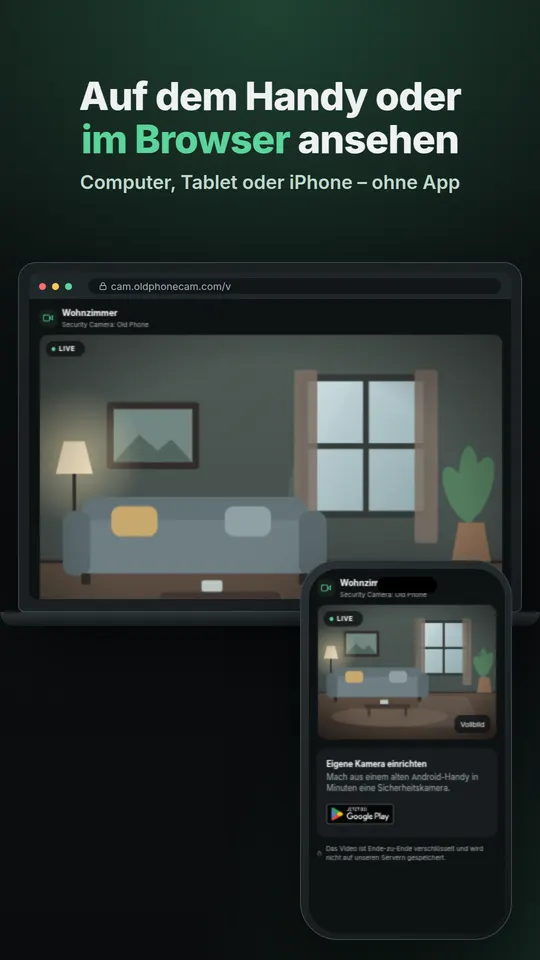
So öffnest du die Kamera im Browser
- Kamera-Handy startenÖffne die App auf dem alten Android-Handy und wähl Als Kamera. Es erscheint der Bildschirm Viewer verbinden.
- iPhone oder iPad: QR-Code scannenRichte die normale Kamera-App auf den QR-Code und tipp auf den Hinweis. Die Kamera öffnet sich in Safari.
- Computer: Link an dich selbst schickenTipp auf dem Kamera-Handy auf Link teilen, schick ihn dir per E-Mail oder Messenger und öffne ihn am Laptop oder PC.
- Zu Hause: Adresse und Code eingebenIm selben WLAN kannst du auch die Adresse vom Kamera-Handy in den Browser tippen und den 6-stelligen Code eingeben.
- Lesezeichen setzenLinks gelten 7 Tage. Danach teilst du einfach einen neuen; alte entfernst du unter Einstellungen › Verbundene Geräte.
Warum es keine App für Windows, Mac oder iOS gibt
Security Camera: Old Phone gibt es als Android-App für Kamera und Viewer. Alles andere schaut im Browser zu. Für dich heißt das: Auf dem Firmenlaptop musst du nichts installieren, auf dem iPad brauchst du keinen App Store, und das Live-Bild sieht auf jedem Gerät mit aktuellem Browser gleich aus – ob Chrome, Safari, Edge oder Firefox.
Auch im Browser ist das Live-Bild Ende-zu-Ende-verschlüsselt, genau wie in der App. Die Kamera selbst muss aber ein Android-Handy ab Android 8.0 sein; ein altes iPhone kann nicht die Kamera sein. Hast du nur ein iPhone übrig: AlfredCamera läuft (Stand November 2026) als Kamera auch auf iOS ab Version 12 – die Unterschiede stehen auf unserer Seite AlfredCamera-Alternative.
Bewegungsbenachrichtigungen kommen in der Android-Viewer-App an. Willst du zusätzlich zum Browser auch Alarme, koppel noch ein Android-Handy.
Kostenlos im WLAN, Premium für unterwegs
Im Gratisplan funktioniert der Link, solange Computer oder iPhone im selben WLAN sind wie das Kamera-Handy. Für das Homeoffice reicht das oft: Das Live-Bild läuft in einem Browser-Tab neben der Arbeit, und du siehst, wann die Kinder nach Hause kommen oder was der Hund gerade treibt.
Willst du den Link aus einem anderen Netz öffnen, etwa im Büro, im Hotel oder über mobile Daten, braucht das Kamera-Handy Premium. Premium gibt es monatlich, jährlich mit 3 Tagen gratis oder als einmaligen Kauf „Lebenslang“. Mehr dazu unter Kamera aus der Ferne ansehen.
Ein Praxistipp für Laptops: Leg den Tab in ein eigenes Fenster, wenn du ab und zu hinschauen willst. Manche Browser bremsen Tabs im Hintergrund aus.
Browser-Zugriff im Griff behalten
Ein Link ist wie ein Schlüssel – geh entsprechend damit um. Schick ihn nur an Menschen, die den Raum sehen sollen, und lieber im Einzelchat als in einer Gruppe. Jeder Link und jedes gekoppelte Gerät steht auf dem Kamera-Handy unter Einstellungen › Verbundene Geräte, samt letzter Nutzung. Zugriff entfernen trennt offene Browser sofort.
Links laufen nach 7 Tagen von selbst ab. Das passt gut für den Babysitter oder die Nachbarin, die eine Woche lang die Katze füttert. Das Kamera-Handy zeigt die ganze Zeit eine Benachrichtigung und die LIVE-Anzeige – dass die Kamera läuft, ist für alle im Raum offensichtlich.
Hast du den Eindruck, ein Link wurde weitergegeben, nutze Alle entfernen (neuer Code). Alle Viewer und Links fliegen raus, der Kopplungscode ändert sich, und du teilst einen frischen Link mit den Menschen, die weiter zuschauen sollen.
Welches Gerät kann was?
| Gerät | Kamera sein | Zuschauen | Bewegungsbenachrichtigungen |
|---|---|---|---|
| Android-Handy (ab 8.0) | Ja | Ja, in der App | Ja |
| iPhone / iPad | Nein | Ja, im Browser | Nein |
| Windows-PC / Laptop | Nein | Ja, im Browser | Nein |
| Mac | Nein | Ja, im Browser | Nein |
| Android-Tablet (ab 8.0) | Ja, wenn es eine Kamera hat | Ja, in der App oder im Browser | Ja, in der App |
Im Browser von unterwegs zuschauen setzt Premium auf dem Kamera-Handy voraus.
Häufige Fragen
Gibt es die Überwachungskamera-App für den PC?
Eine Windows-App gibt es nicht, und sie ist auch nicht nötig: Öffne den geteilten Link im Browser deines PCs, dann siehst du das Live-Bild.
Funktioniert das auf dem iPhone?
Ja, als Zuschauer. Scanne den QR-Code mit der iPhone-Kamera, die Kamera öffnet sich in Safari. Ein iPhone kann in unserer App aber nicht die Kamera sein.
Kann ich auf dem MacBook zuschauen?
Ja, in Safari, Chrome, Edge oder Firefox. Schick dir den Link vom Kamera-Handy und öffne ihn am Mac.
Kann ich das alte Handy als Webcam für den PC nutzen?
Dafür ist die App nicht gedacht. Sie zeigt das Kamerabild im Browser an, stellt aber keine Webcam für Videocalls oder Aufnahmeprogramme bereit.
Wie lange gilt ein geteilter Link?
7 Tage. Du kannst ihn schon vorher unter Einstellungen › Verbundene Geräte entfernen.
Dein altes Android-Handy kann schon heute Abend auf die Wohnung aufpassen: App installieren, QR-Code scannen, Ladekabel dran.
▶ Bei Google Play herunterladenZuletzt aktualisiert: