 Old Phone Cam
Handy-Kamera aus der Ferne ansehen: so klappt der Fernzugriff
Koppel die beiden Handys per QR-Code und aktiviere Premium – dann siehst du das Live-Bild und bekommst Bewegungsalarme auch unterwegs. Router-Einstellungen wie Portfreigabe, DynDNS oder feste IP brauchst du nicht. Im Gratisplan funktioniert das Zuschauen, solange beide Handys im selben WLAN sind.
▶ Bei Google Play herunterladen Kostenloser Download · ab Android 8.0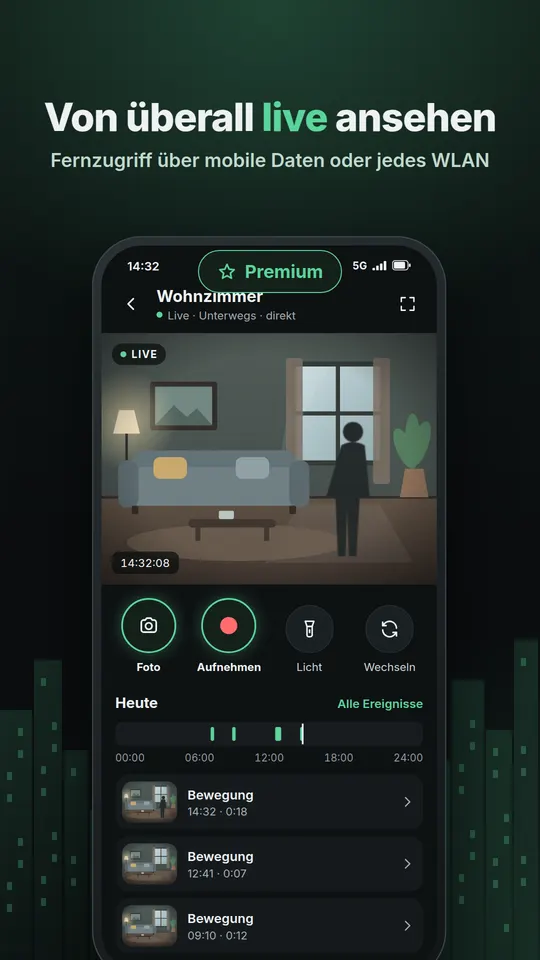
So richtest du den Fernzugriff auf die Handy-Kamera ein
- Kamera zu Hause einrichtenApp auf dem alten Handy installieren, Als Kamera wählen, ans Ladegerät hängen und mit dem WLAN zu Hause verbinden.
- Viewer per QR-Code koppelnAuf deinem Handy Als Viewer wählen und den QR-Code scannen. Die Kopplung per QR-Code funktioniert im selben WLAN und von überall.
- Premium holenÖffne in der App Einstellungen › Premium holen und wähl monatlich, jährlich mit 3 Tagen gratis oder „Lebenslang“.
- Fernzugriff prüfenUnter Einstellungen › Kameras mit Fernzugriff muss die Kamera auf „Unterwegs verfügbar“ stehen. Bis zu 10 Kameras können Fernzugriff haben.
- Mit mobilen Daten testenSchalte auf dem Viewer das WLAN aus und öffne die Kamera. Statt „Lokales Netzwerk“ steht jetzt „Unterwegs · direkt“ oder „Unterwegs · umgeleitet“.
Kein Router-Gefummel: Fernzugriff ohne Portfreigabe
Wer früher eine Kamera von unterwegs sehen wollte, musste in der FRITZ!Box oder einem anderen Router eine Portfreigabe einrichten, einen DynDNS-Dienst anmelden oder eine feste IP-Adresse haben. Mit unserer App fällt das alles weg. Die Verbindung wird über unseren Dienst bei Cloudflare aufgebaut: Entweder sprechen die Handys direkt miteinander (WebRTC), oder das Bild läuft verschlüsselt über ein Relay.
So oder so ist das Video Ende-zu-Ende-verschlüsselt und wird unterwegs nirgends gespeichert. Welche Variante du gerade nutzt, siehst du im Live-Bild: Unterwegs · direkt oder Unterwegs · umgeleitet.
Wichtig: Für den Fernzugriff brauchen beide Seiten Internet. Das Kamera-Handy hängt im WLAN zu Hause, dein Viewer nutzt mobile Daten oder ein anderes WLAN. Live-Video verbraucht auf deinem Handy mobiles Datenvolumen und auf dem Anschluss zu Hause Upload-Bandbreite. Ein kurzer Test vor dem Urlaub lohnt sich.
Kostenlos im WLAN, Premium für unterwegs
Der Gratisplan ist auf dein Heimnetz ausgelegt: Sind Viewer und Kamera-Handy im selben WLAN, bekommst du Live-Bild und Bewegungsbenachrichtigungen ohne Kosten. Das reicht, um vom Wohnzimmer ins Kinderzimmer zu schauen, aus dem Garten nach dem Hund zu sehen oder die Garage vom Sofa aus im Blick zu haben.
Sobald dein Viewer das Heimnetz verlässt, brauchst du Premium. Premium schaltet Live-Bild und Bewegungsalarme von unterwegs für bis zu 10 Kameras frei, außerdem das Zuschauen im Browser von überall, 30 Tage Ereignisverlauf und 10-Sekunden-Clips. Läuft Premium aus, sagt dir die App „Dein Premium ist abgelaufen, die Fernansicht ist aus“ – im WLAN zu Hause funktioniert alles weiter.
Du willst lieber am Laptop oder iPhone zuschauen? Lies Kamera am PC oder iPhone ansehen.
Wer zuschauen darf und wie du Zugriff entziehst
Ohne Konto hängt der Zugriff an Geräten und Links. Alle gekoppelten Handys und geteilten Links siehst du auf dem Kamera-Handy unter Einstellungen › Verbundene Geräte. Ein Tipp auf Zugriff entfernen wirkt sofort, offene Browser werden getrennt. Alle entfernen (neuer Code) setzt zusätzlich den Kopplungscode zurück.
Geteilte Links gelten 7 Tage. Praktisch, wenn die Nachbarin während deines Urlaubs eine Woche lang reinschauen soll, ohne dauerhaften Zugang. Schau nur Kameras in deinem eigenen Zuhause an und sag allen, die dort wohnen, dass die Kamera läuft. Das Kamera-Handy zeigt immer eine Benachrichtigung und die LIVE-Anzeige, und auf dem Kamerabildschirm steht, wie viele Personen gerade zuschauen.
Fernzugriffs-Sitzungen laufen übrigens nicht endlos: Nach einer Weile fragt die App „Weiter zuschauen?“. Tippst du nicht, wird getrennt; mit Neu verbinden geht es weiter. Bewegungsalarme kommen trotzdem an.
Zuschauen im WLAN und von unterwegs
| Im WLAN zu Hause | Von unterwegs | |
|---|---|---|
| Plan | Kostenlos | Premium |
| Anzeige im Live-Bild | Lokales Netzwerk | Unterwegs · direkt / Unterwegs · umgeleitet |
| Router-Einstellungen | Keine | Keine (keine Portfreigabe, kein DynDNS, keine feste IP) |
| Kameras | 1 gratis, mit Premium unbegrenzt | Bis zu 10 |
| Bewegungsalarme | Ja | Ja |
| Im Browser ansehen | Ja | Ja |
| Internet nötig | Gemeinsames WLAN | Auf beiden Geräten |
Häufige Fragen
Kann ich die Handy-Kamera aus der Ferne kostenlos ansehen?
Im selben WLAN ja, kostenlos. Für das Live-Bild von unterwegs brauchst du Premium – monatlich, jährlich mit 3 Tagen gratis oder einmalig „Lebenslang“.
Muss ich in der FRITZ!Box Ports freigeben?
Nein. Portfreigabe, DynDNS oder eine feste IP sind nicht nötig. Die App baut die verschlüsselte Verbindung selbst auf.
Geht der Fernzugriff ohne Internet?
Nein. Für das Zuschauen von unterwegs brauchen Kamera-Handy und Viewer eine Internetverbindung. Ohne Internet bleibt nur das Zuschauen im selben WLAN.
Kann ich vom iPhone aus zuschauen?
Ja, im Browser. Scanne den QR-Code mit der iPhone-Kamera oder öffne einen geteilten Link in Safari. Von unterwegs braucht das Kamera-Handy dafür Premium.
Was passiert, wenn die Verbindung abbricht?
Tippe auf „Neu verbinden“. Klappt das nicht, prüf, ob das Kamera-Handy an ist, im Kamera-Modus läuft und Internet hat. Mehr Hilfe unter Kamera offline.
Dein altes Android-Handy kann schon heute Abend auf die Wohnung aufpassen: App installieren, QR-Code scannen, Ladekabel dran.
▶ Bei Google Play herunterladenZuletzt aktualisiert: