 Old Phone Cam
Vedere la telecamera da remoto con il cellulare
Sul Wi-Fi di casa guardi la telecamera dal cellulare gratis. Per vederla da fuori casa, in ufficio, in vacanza o con i dati mobili, serve Premium e una connessione internet su entrambi i telefoni. L'abbinamento con il QR si fa una volta sola e il video viaggia cifrato end-to-end, senza passare per un archivio su server.
▶ Scaricala da Google Play Download gratuito · Android 8.0 o successivo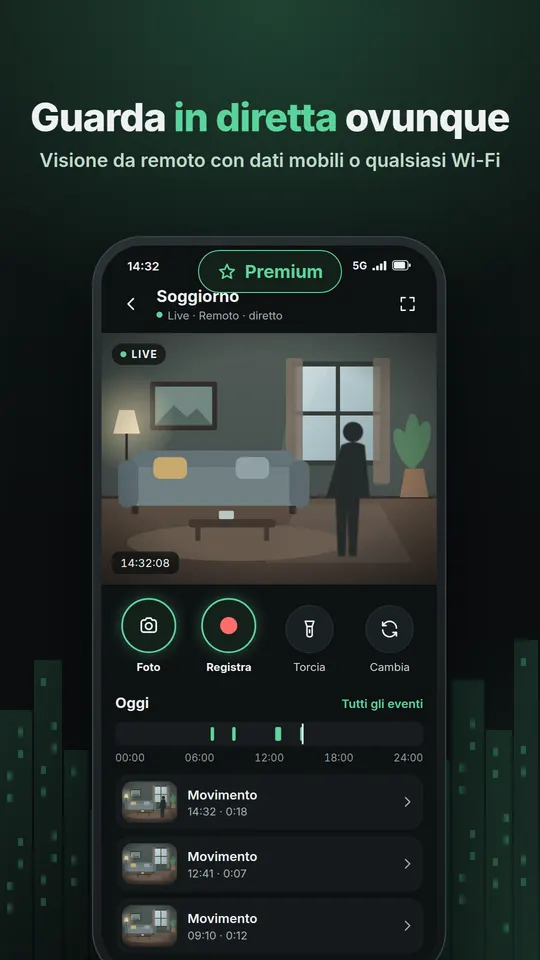
Come guardare la telecamera fuori casa
- Prepara la telecamera a casaInstalla l'app sul vecchio telefono, scegli Come videocamera, collegalo al caricatore e controlla che sia sul Wi-Fi di casa.
- Abbina il tuo cellulare con il QRSul tuo telefono scegli Come visualizzatore e scansiona il codice. Il QR funziona sulla stessa Wi-Fi e da ovunque.
- Apri la diretta una volta da casaSe l'app ti dice «Per guardare questa telecamera fuori casa, aprila una volta mentre entrambi i telefoni sono sullo stesso Wi-Fi», fallo: basta una volta.
- Attiva PremiumVai in Impostazioni › Passa a Premium e scegli mensile, annuale con 3 giorni gratis o a vita.
- Controlla l'accesso remotoIn Impostazioni › Telecamere con accesso remoto la telecamera deve risultare «Disponibile fuori casa». Fino a 10 telecamere possono averlo.
- Prova con i dati mobiliSpegni il Wi-Fi del tuo telefono e apri la telecamera: al posto di «Rete locale» vedrai «Remoto · diretto» o «Remoto · inoltrato».
Gratis in casa, Premium fuori
La differenza è semplice. Con la versione gratuita la diretta, gli avvisi di movimento e gli eventi funzionano quando il tuo cellulare è collegato alla stessa Wi-Fi del telefono-telecamera. È comodo per controllare il neonato dal salotto, il cane dal giardino o il garage dalla cucina.
Appena esci e passi ai dati mobili, la connessione locale non basta più. Con Premium il tuo cellulare raggiunge la telecamera via internet: diretta, avvisi quando qualcosa si muove, cronologia di 30 giorni e clip da 10 secondi. Funziona anche dal browser, se condividi un link.
Se Premium scade, l'app lo dice chiaramente («Premium scaduto») e la telecamera continua a funzionare sul Wi-Fi di casa come prima. Non perdi l'abbinamento.
Se il problema è che la telecamera risulta offline quando sei fuori, la guida telecamera offline o non si connette elenca le cause più comuni.
Come funziona la connessione da remoto
Quando guardi da fuori, l'app cerca prima un collegamento diretto tra i due telefoni («Remoto · diretto»). Se la rete non lo permette, come succede con alcuni router o operatori mobili, il video passa attraverso un server di inoltro («Remoto · inoltrato»). In entrambi i casi è cifrato end-to-end e non viene salvato da nessuna parte: il server lo inoltra soltanto.
Per non consumare dati inutilmente, dopo un po' l'app ti chiede «Continui a guardare?». Se non rispondi, la connessione remota si chiude; per riprendere basta toccare Riconnetti. Non è un guasto, è voluto.
Quanto ai dati mobili: guardare la diretta consuma traffico finché la tieni aperta. Le occhiate brevi e le notifiche di movimento pesano poco, mentre lasciare la diretta accesa a lungo consuma di più. Se hai un piano con pochi giga, conviene guardare a colpo d'occhio e fidarsi degli avvisi.
Far vedere la telecamera a qualcun altro
Capita spesso: i nonni vogliono vedere il nipotino che dorme, il partner vuole controllare il cane. Hai due strade:
- Abbinare il loro telefono Android con il QR, come hai fatto con il tuo.
- Mandare un link con Condividi link dalla schermata di abbinamento. Si apre nel browser, anche su iPhone o computer.
I link valgono 7 giorni. Con il piano gratuito il link funziona solo sulla stessa Wi-Fi della telecamera; per farlo funzionare ovunque serve Premium sul telefono-telecamera. Puoi vedere chi ha accesso e togliere un dispositivo o un link quando vuoi in Impostazioni › Dispositivi collegati: la rimozione è immediata. Per il computer e l'iPhone c'è una guida a parte: guardare la telecamera da PC e iPhone.
Cosa funziona e dove
| Stessa Wi-Fi (gratis) | Fuori casa (Premium) | |
|---|---|---|
| Diretta nell'app | Sì | Sì |
| Diretta nel browser | Sì, con codice o link | Sì, con il link condiviso |
| Avvisi di movimento | Sì | Sì |
| Cronologia eventi | 24 ore (30 giorni con Premium) | 30 giorni |
| Clip da 10 secondi | Con Premium | Sì |
| Numero di telecamere | 1 gratis; illimitate con Premium | Fino a 10 |
Domande frequenti
Si può vedere la telecamera da remoto con il cellulare gratis?
Sul Wi-Fi di casa sì, con la versione gratuita. Per guardare da fuori casa serve Premium. A novembre 2026 il piano gratuito di AlfredCamera include la diretta, ma richiede un account.
Si può vedere la telecamera da remoto senza internet?
No. Da fuori casa servono internet sul telefono-telecamera e sul tuo cellulare. Senza internet puoi guardare solo dalla stessa rete Wi-Fi.
Perché l'app dice di aprire la telecamera una volta sullo stesso Wi-Fi?
Il tuo cellulare non ha ancora raggiunto quella telecamera dalla rete di casa. Aprila una volta quando sei a casa e l'accesso remoto si attiva.
Quante telecamere posso guardare da remoto?
Con Premium fino a 10, scelte in Impostazioni › Telecamere con accesso remoto. Sul Wi-Fi di casa non c'è limite.
Chi altro può guardare la mia telecamera?
Solo i dispositivi che hai abbinato e chi ha un tuo link valido. Li vedi e li rimuovi in Impostazioni › Dispositivi collegati sul telefono-telecamera.
Il tuo vecchio telefono Android può sorvegliare casa già stasera: installa l'app, inquadra un QR e collegalo al caricatore.
▶ Scaricala da Google PlayUltimo aggiornamento: