 Old Phone Cam
Удалённый просмотр камеры с другого телефона
Подключите два телефона по QR-коду и включите Premium, чтобы смотреть видео и получать уведомления вне дома. В бесплатной версии просмотр работает, пока оба телефона в одной сети Wi-Fi. Роутер настраивать не нужно: без проброса портов, DDNS и статического IP; для просмотра вне дома интернет нужен на обоих телефонах.
▶ Скачать в Google Play Бесплатно · Android 8.0 и новее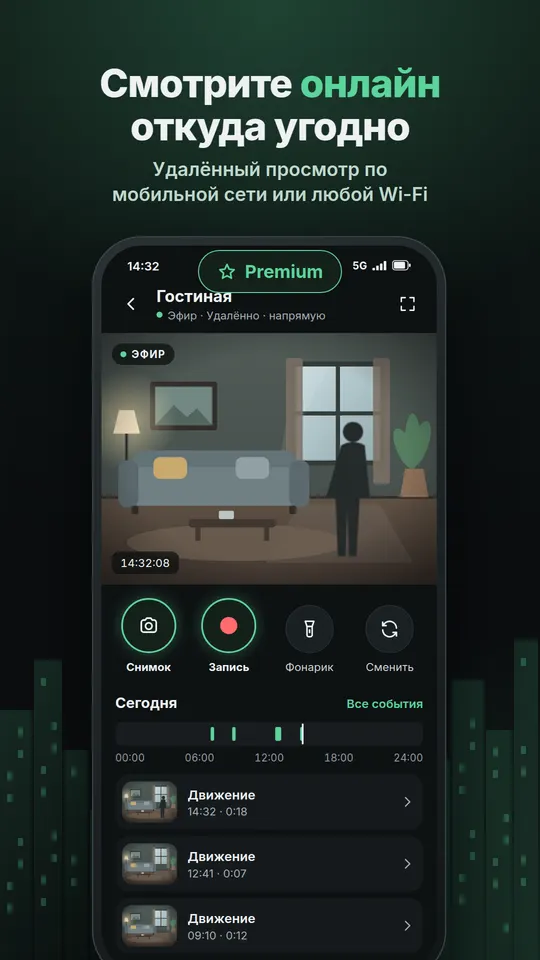
Как настроить удалённый просмотр камеры с телефона
- Запустите камеру домаУстановите приложение на старый телефон, выберите «Как камеру», поставьте его на зарядку и убедитесь, что он подключён к домашнему Wi-Fi.
- Подключите свой телефонНа своём телефоне выберите «Для просмотра» и отсканируйте QR-код. Подключение по QR работает и в той же сети Wi-Fi, и откуда угодно.
- Оформите PremiumОткройте «Настройки › Получить Premium». Выберите месяц, год с 3 бесплатными днями или покупку навсегда.
- Проверьте удалённый доступ к камереВ разделе «Настройки › Камеры с удалённым доступом» у камеры должно стоять «Доступна вне дома». Удалённый доступ можно включить максимум для 10 камер.
- Проверьте с мобильного интернетаВыключите Wi-Fi на телефоне для просмотра и откройте камеру. Вместо «Локальная сеть» появится «Удалённо · напрямую» или «Удалённо · транзит».
Без проброса портов, DDNS и статического IP
Обычный совет для IP-камер звучит так: зайдите в роутер, пробросьте порт, заведите DDNS, а лучше купите у провайдера статический IP. Здесь ничего этого не нужно. Соединение между телефонами устанавливается через наш сервис: либо напрямую, либо через транзитный сервер, если напрямую сети не соединяются. В обоих случаях видео идёт со сквозным шифрованием и нигде не сохраняется.
Какое соединение получилось, видно в окне просмотра: «Удалённо · напрямую» или «Удалённо · транзит». Дома, в одной сети Wi-Fi, там будет написано «Локальная сеть».
Требование одно: интернет на обоих телефонах. Телефон-камера должен быть подключён к Wi-Fi с выходом в интернет, а ваш телефон — к любому Wi-Fi или мобильному интернету. Живое видео расходует мобильный трафик у вас и исходящую скорость домашнего подключения у камеры, поэтому перед поездкой стоит один раз проверить всё вне дома.
Бесплатно в домашнем Wi-Fi, Premium — вне дома
Бесплатная версия рассчитана на домашнюю сеть: когда телефон для просмотра и телефон-камера в одном Wi-Fi, живое видео и уведомления о движении ничего не стоят. Этого хватает, чтобы с кухни заглянуть в детскую, с дивана посмотреть на прихожую или с балкона проверить собаку.
Как только телефон для просмотра покидает домашнюю сеть, нужен Premium. Он открывает удалённое видео и уведомления до 10 камер, просмотр в браузере откуда угодно, историю событий за 30 дней и 10-секундные клипы. Если Premium закончится, приложение сообщит: «Ваш Premium закончился, удалённый просмотр отключён. Дома по Wi-Fi можно смотреть дальше» — и всё продолжит работать в домашнем Wi-Fi.
Удалённые сеансы не бесконечны. Через некоторое время приложение спросит «Продолжить просмотр?»: нажмите «Продолжить» или дайте подключению закрыться. Уведомления о движении приходят в любом случае. Если сеанс закрылся, нажмите «Подключиться снова». Хотите смотреть на ноутбуке или iPhone? Читайте про просмотр в браузере.
Кто может смотреть и как закрыть доступ
Аккаунта нет, поэтому доступ привязан к устройствам и ссылкам. Все подключённые телефоны и отправленные ссылки видны на телефоне-камере в разделе «Настройки › Подключённые устройства». Нажмите «Отозвать доступ» — и он перестанет работать сразу, открытые браузеры отключатся. Кнопка «Отозвать у всех (новый код)» заодно меняет код подключения.
Ссылки действуют 7 дней. Так удобно дать доступ на неделю родственнику или человеку, который присматривает за квартирой, не открывая его навсегда. Смотрите только камеры у себя дома и предупредите тех, кто там живёт. Пока камера работает, на телефоне всегда видно уведомление и индикатор «ЭФИР», а на экране камеры показано, сколько человек сейчас смотрит.
Если камер больше 10, выберите, какие будут доступны вне дома, в разделе «Настройки › Камеры с удалённым доступом». Остальные продолжат работать в домашнем Wi-Fi.
Что где работает
| Одна сеть Wi-Fi (бесплатно) | Вне дома (Premium) | |
|---|---|---|
| Живое видео в приложении | Да | Да |
| Живое видео в браузере | Да, по коду или ссылке | Да, по ссылке |
| Уведомления о движении | Да | Да |
| История событий | 24 часа (30 дней с Premium) | 30 дней |
| 10-секундные клипы | С Premium | Да |
| Количество камер | 1 бесплатно; без ограничения с Premium | До 10 |
| Настройка роутера | Не нужна | Не нужна (без проброса портов и DDNS) |
Частые вопросы
Как смотреть камеру старого телефона с другого телефона через интернет?
Подключите телефоны по QR-коду и оформите Premium. После этого камера открывается с любого Wi-Fi или мобильного интернета; интернет нужен на обоих телефонах.
Нужно ли пробрасывать порты или покупать статический IP?
Нет. Ни проброс портов, ни DDNS, ни статический IP не нужны: соединение устанавливается через наш сервис, напрямую или через транзитный сервер; видео идёт со сквозным шифрованием.
Можно ли бесплатно смотреть камеру удалённо?
Бесплатная версия работает, когда оба телефона в одной сети Wi-Fi. Для просмотра из другой сети нужен Premium.
Можно ли подключиться по QR-коду или по ссылке?
Да. QR-код можно отсканировать приложением «Для просмотра» или обычной камерой телефона, а кнопка «Поделиться ссылкой» отправляет ссылку, которая открывается в браузере. Ссылки действуют 7 дней.
Хранится ли видео на сервере?
Нет. Видео идёт между устройствами со сквозным шифрованием и нигде не сохраняется; снимки и клипы остаются на телефоне-камере.
Сколько трафика расходует просмотр?
Это зависит от качества сети и длительности просмотра. Живое видео тратит мобильный трафик на вашем телефоне, поэтому вне Wi-Fi смотрите короткими сеансами; уведомления со снимками приходят и без открытой трансляции.
Старый Android-телефон может присматривать за квартирой уже сегодня вечером: установите приложение, отсканируйте QR-код и поставьте телефон на зарядку.
▶ Скачать в Google PlayОбновлено: