 Old Phone Cam
Как смотреть камеру телефона на компьютере и iPhone
На компьютер ничего устанавливать не нужно. Телефон-камера показывает QR-код и кнопку «Поделиться ссылкой»: откройте ссылку в современном браузере на ПК, Mac, iPhone или iPad — и появится живое видео. В одной сети Wi-Fi это бесплатно, из другой сети нужен Premium на телефоне-камере.
▶ Скачать в Google Play Бесплатно · Android 8.0 и новее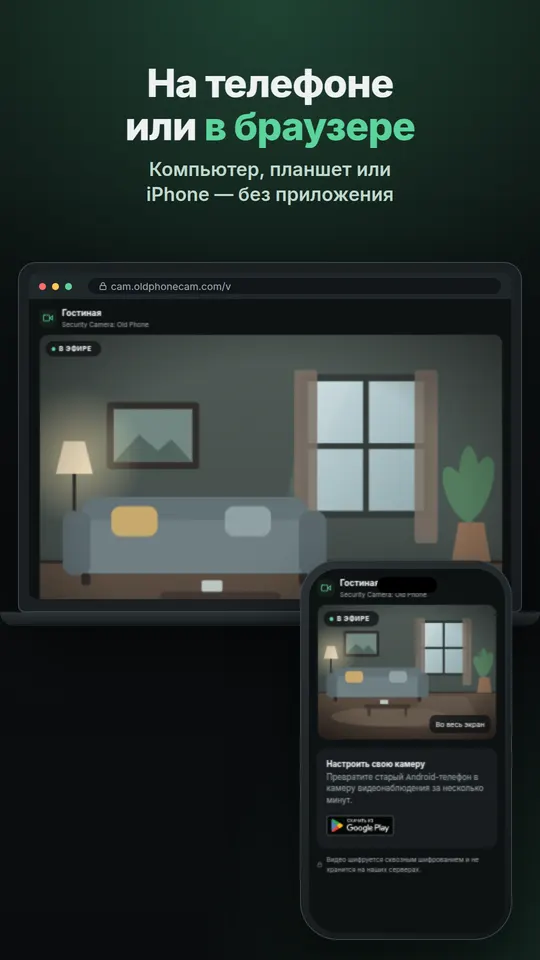
Как открыть камеру в браузере на ПК или iPhone
- Запустите камеруОткройте приложение на старом Android-телефоне и выберите «Как камеру». Появится экран «Подключите устройство для просмотра».
- На iPhone или iPad — отсканируйте QR-кодНаведите стандартное приложение «Камера» на QR-код и нажмите на появившуюся ссылку. Камера откроется в Safari.
- На компьютере — отправьте себе ссылкуНажмите «Поделиться ссылкой» на телефоне-камере, отправьте ссылку себе в мессенджер или на почту и откройте её на ноутбуке или ПК.
- Или введите адрес и кодВ той же сети Wi-Fi можно набрать в браузере адрес, показанный на телефоне-камере, и ввести 6-значный код.
- Следите за сроком ссылокСсылки действуют 7 дней. Потом отправьте новую; старые можно удалить в разделе «Настройки › Подключённые устройства».
Почему нет программы для Windows, Mac и iOS
У Security Camera: Old Phone есть приложение для Android — и для камеры, и для просмотра. Все остальные устройства смотрят через браузер. Для вас это значит: ничего не нужно ставить на рабочий ноутбук, не нужно искать приложение для iPad, а картинка одинаковая на любом устройстве с современным браузером — Chrome, Яндекс Браузер, Safari, Edge или Firefox.
В браузере живое видео тоже передаётся со сквозным шифрованием, как и в приложении. Сама камера при этом должна быть Android-телефоном с Android 8.0 или новее: старый iPhone камерой не станет. Если у вас именно он, посмотрите AlfredCamera: по состоянию на ноябрь 2026 года камерой у неё может быть и iPhone. Различия разобраны на странице аналог Alfred Camera.
Уведомления о движении приходят в приложение для просмотра на Android. Если хотите и смотреть в браузере, и получать уведомления, подключите ещё и Android-телефон.
И важная оговорка: это просмотр домашней камеры, а не веб-камера для компьютера. Использовать телефон как камеру для видеозвонков в Zoom или Skype это приложение не позволяет.
Бесплатно в домашнем Wi-Fi, Premium — вне дома
В бесплатной версии ссылка работает, когда компьютер или iPhone в той же сети Wi-Fi, что и телефон-камера. Для работы из дома этого достаточно: держите видео во вкладке рядом с рабочими окнами и видите, когда дети пришли из школы или чем занята собака.
Чтобы открыть ссылку из другой сети — из офиса, гостиницы или через мобильный интернет, — на телефоне-камере должен быть Premium. Он бывает помесячным, годовым с 3-дневным пробным периодом или разовой покупкой навсегда. Для просмотра вне дома интернет нужен и на телефоне-камере, и на устройстве, с которого вы смотрите; настраивать роутер, пробрасывать порты или заводить статический IP не придётся. Подробнее — в статье как смотреть камеру из любого места.
Практический совет для ноутбука: если хотите поглядывать на камеру, вынесите вкладку в отдельное окно — некоторые браузеры притормаживают фоновые вкладки.
Как держать доступ из браузера под контролем
Ссылка — это ключ, относитесь к ней соответственно. Отправляйте её только тем, кому можно видеть комнату, и лучше в личном чате, а не в общей группе. Все ссылки и подключённые устройства видны на телефоне-камере в разделе «Настройки › Подключённые устройства» вместе со временем последнего использования. Кнопка «Отозвать доступ» сразу отключает открытые браузеры.
Ссылки сами перестают работать через 7 дней — удобно, если соседка неделю кормит вашего кота. Телефон-камера всё время показывает уведомление и индикатор «ЭФИР», поэтому для находящихся в комнате не секрет, что камера включена.
Если кажется, что ссылка ушла дальше, чем вы хотели, нажмите «Отозвать у всех (новый код)». Все зрители и ссылки отключатся, код подключения сменится, и вы сможете отправить новую ссылку тем, кому доступ по-прежнему нужен.
Способы смотреть камеру
| Устройство | Как | Вне дома |
|---|---|---|
| Android-телефон или планшет | Приложение, режим «Для просмотра» | Premium |
| iPhone, iPad | QR-код через приложение «Камера», откроется в Safari | Premium на телефоне-камере |
| ПК с Windows, Mac, Chromebook | Ссылка в браузере | Premium на телефоне-камере |
| Любое устройство дома | Адрес с экрана телефона-камеры + 6-значный код | Только домашний Wi-Fi |
Частые вопросы
Как смотреть камеру телефона на компьютере?
Нажмите «Поделиться ссылкой» на телефоне-камере и откройте ссылку в браузере на компьютере. В одной сети Wi-Fi можно также ввести адрес с экрана камеры и 6-значный код.
Нужно ли устанавливать программу на ПК?
Нет. Достаточно современного браузера: Chrome, Яндекс Браузер, Edge, Firefox или Safari.
Можно ли смотреть камеру с iPhone?
Да, в браузере. Отсканируйте QR-код стандартной камерой iPhone или откройте присланную ссылку. Приложения для iOS нет, и сам iPhone камерой быть не может.
Можно ли использовать старый смартфон как камеру для компьютера?
Как веб-камеру для видеозвонков — нет, приложение для этого не предназначено. Оно показывает живое видео домашней камеры в браузере компьютера.
Работает ли просмотр в браузере вне дома?
Да, если на телефоне-камере активен Premium и на обоих устройствах есть интернет. Без Premium ссылка работает только в той же сети Wi-Fi.
Старый Android-телефон может присматривать за квартирой уже сегодня вечером: установите приложение, отсканируйте QR-код и поставьте телефон на зарядку.
▶ Скачать в Google PlayОбновлено: