 Old Phone Cam
Ver tu cámara en el ordenador, el iPhone o el iPad
No tienes que instalar nada en el ordenador. El móvil cámara muestra un código QR y la opción Compartir enlace; ábrelo en un navegador moderno en un PC, un Mac, un iPhone o un iPad y aparece la imagen en vivo. En la misma Wi-Fi es gratis; desde cualquier otro sitio, el móvil cámara necesita Premium.
▶ Disponible en Google Play Descarga gratis · Android 8.0 o superior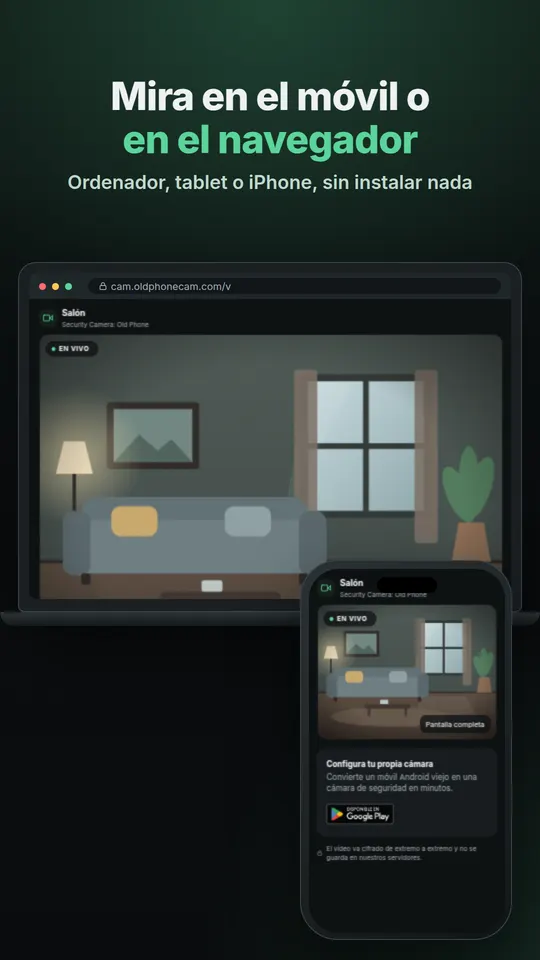
Cómo abrir tu cámara en un navegador
- Pon en marcha el móvil cámaraAbre la app en el Android viejo y elige Como cámara. Aparece la pantalla Conecta un visor.
- iPhone o iPad: escanea el QRApunta la app Cámara de siempre al código QR y toca el aviso que aparece. La cámara se abre en Safari.
- Ordenador: mándate el enlaceToca Compartir enlace en el móvil cámara, envíatelo por correo o por mensajería y ábrelo en el portátil o el PC.
- En casa, también con dirección y códigoEn la misma Wi-Fi también puedes escribir en el navegador la dirección que muestra el móvil cámara e introducir el código de 6 cifras.
- Guárdalo en marcadoresLos enlaces duran 7 días. Después, comparte uno nuevo; los antiguos se quitan en Ajustes › Dispositivos conectados.
Por qué no hay app para Windows, Mac ni iOS
Security Camera: Old Phone tiene una app para Android que hace de cámara y de visor. Todo lo demás mira desde el navegador. Para ti eso significa no instalar nada en el portátil del trabajo, no pasar por la App Store en el iPad y tener la misma vista en vivo en cualquier aparato con un navegador moderno, como Chrome, Safari, Edge o Firefox.
En el navegador la imagen va cifrada de extremo a extremo, igual que en la app. La cámara, eso sí, tiene que seguir siendo un móvil Android con Android 8.0 o superior: un iPhone viejo no puede hacer de cámara. Si es lo que tienes, AlfredCamera funciona en iOS; en nuestra página de alternativa a Alfred Camera verás las diferencias.
Los avisos de movimiento llegan a la app visor de Android, así que, si además de ver la imagen en el navegador quieres recibir avisos, vincula también un móvil Android.
Una aclaración, porque mucha gente busca «teléfono viejo como cámara web»: esta app sirve para vigilar una habitación desde otro aparato, no para usar el móvil como webcam en videollamadas.
Gratis en casa, Premium para fuera
Con el plan gratis, el enlace funciona cuando el ordenador o el iPhone está en la misma Wi-Fi que el móvil cámara. Para teletrabajar es suficiente: deja la vista en vivo en una pestaña del navegador junto a tu trabajo y verás cuándo llegan los niños del colegio o qué anda haciendo el perro.
Para abrir el enlace desde otra red, como la oficina, un hotel o los datos del móvil, el móvil cámara necesita Premium: un plan mensual, uno anual con 3 días de prueba gratis o un pago único de por vida. Tampoco aquí hay que abrir puertos en el router. Más detalles en ver la cámara a distancia.
Un truco práctico en el portátil: si quieres echarle un ojo de vez en cuando, pon la pestaña en su propia ventana, porque algunos navegadores ralentizan las pestañas en segundo plano.
Mantén bajo control quién mira desde el navegador
Un enlace es una llave, así que trátalo como tal. Envíalo solo a quien deba ver la habitación, y mejor en un chat privado que en un grupo. Todos los enlaces y aparatos vinculados aparecen en el móvil cámara, en Ajustes › Dispositivos conectados, con la fecha del último uso. Quitar acceso desconecta al momento los navegadores abiertos.
Los enlaces caducan solos a los 7 días, algo muy cómodo para una canguro o para el vecino que le da de comer a tu gato una semana. Además, el móvil cámara muestra siempre una notificación y el indicador EN VIVO mientras funciona, así que nadie en la habitación tiene dudas de que la cámara está encendida.
Si crees que un enlace ha llegado más lejos de lo que querías, usa Quitar a todos (código nuevo): se corta el acceso a todos los visores y enlaces, cambia el código de vinculación y puedes enviar un enlace nuevo a quien deba seguir teniéndolo.
Formas de mirar
| Aparato | Cómo | Fuera de casa |
|---|---|---|
| Móvil o tablet Android | App, «Como visor» | Premium |
| iPhone, iPad | Escanear el QR con la cámara; se abre en Safari | Premium en el móvil cámara |
| PC con Windows, Mac, Chromebook | Enlace compartido en un navegador | Premium en el móvil cámara |
| Cualquier aparato en casa | Dirección que muestra el móvil cámara + código de 6 cifras | Solo Wi-Fi de casa |
Preguntas frecuentes
¿Hay una app de cámara de seguridad con el móvil para PC?
No te hace falta. Abre en Chrome, Edge, Firefox o Safari el enlace que compartes desde el móvil cámara y verás la imagen en vivo en tu PC o computadora, con Windows 10, Windows 11 o macOS.
¿Puedo ver la cámara en un iPhone sin instalar ninguna app?
Sí. Escanea el QR del móvil cámara con la cámara del iPhone y la vista en vivo se abre en Safari.
¿Y en una tablet o un iPad?
También. En una tablet Android puedes usar la app como visor; en un iPad, escanea el QR o abre el enlace en Safari. La cámara tiene que ser un móvil Android.
¿Por qué ha dejado de funcionar el enlace?
Los enlaces caducan a los 7 días o cuando se quita el acceso. Fuera de casa, además, el móvil cámara necesita Premium. Comparte un enlace nuevo o mira las soluciones si la cámara no conecta.
¿Me llegan los avisos de movimiento al ordenador?
Los avisos de movimiento llegan a la app visor de Android. En el navegador ves la imagen en vivo.
Ese móvil Android que guardas en un cajón puede vigilar tu casa esta misma noche: instala la app, escanea un código QR y déjalo enchufado.
▶ Disponible en Google PlayÚltima actualización: