 Old Phone Cam
Cara melihat CCTV HP dari jarak jauh lewat HP lain
Pasangkan kedua HP lewat kode QR, lalu aktifkan Premium untuk menonton langsung dan menerima notifikasi gerakan dari luar rumah. Tidak perlu setting router, port forwarding, DDNS, atau IP statis. Di paket gratis, menonton hanya bisa saat kedua HP di Wi-Fi yang sama.
▶ Dapatkan di Google Play Gratis diunduh · Android 8.0 atau lebih baru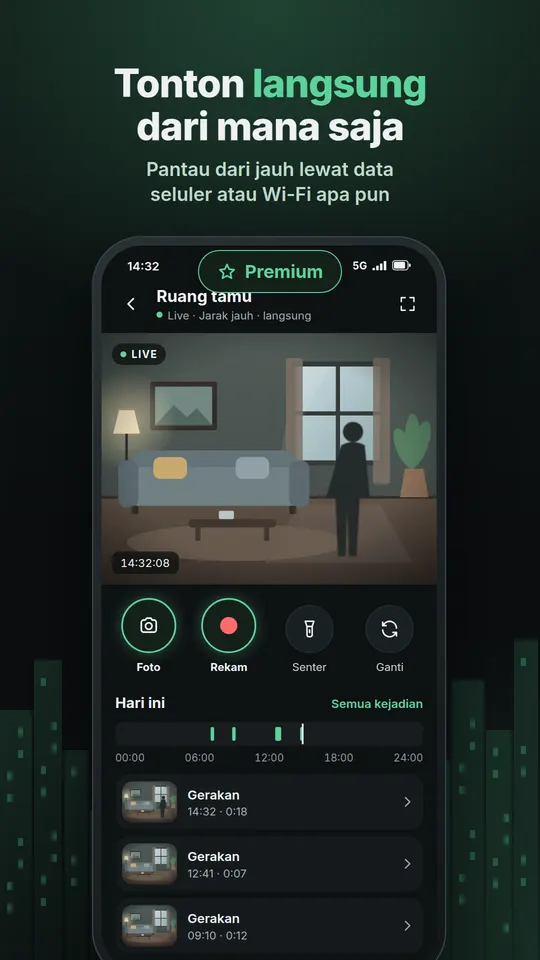
Cara memantau HP kamera dari mana saja
- Siapkan kamera di rumahPasang aplikasi di HP lama, pilih Sebagai kamera, colokkan charger, dan pastikan tersambung ke Wi-Fi rumah.
- Pasangkan penonton lewat QRDi HP Anda pilih Sebagai penonton lalu pindai kode QR. Pemasangan lewat QR berfungsi di Wi-Fi yang sama maupun dari mana saja.
- Aktifkan PremiumBuka Pengaturan › Dapatkan Premium di aplikasi. Pilih bulanan, tahunan dengan uji coba gratis 3 hari, atau seumur hidup.
- Cek akses jarak jauhDi Pengaturan › Kamera dengan akses jarak jauh, pastikan kamera berstatus “Bisa dipantau dari luar rumah”. Hingga 10 kamera bisa punya akses jarak jauh.
- Uji dengan data selulerMatikan Wi-Fi di HP Anda lalu buka kameranya. Labelnya akan berubah dari “Jaringan lokal” menjadi “Jarak jauh · langsung” atau “Jarak jauh · dialihkan”.
Gratis di Wi-Fi rumah, Premium untuk dari luar
Paket gratis berpusat di jaringan rumah Anda: selama HP penonton dan HP kamera di Wi-Fi yang sama, tampilan langsung dan notifikasi gerakan tidak dipungut biaya. Cukup untuk mengecek kamar anak dari dapur, memantau garasi dari ruang keluarga, atau melihat kucing dari teras.
Begitu HP Anda keluar dari jaringan itu, Anda butuh Premium. Premium membuka tampilan langsung dan notifikasi dari luar rumah untuk hingga 10 kamera, menonton lewat browser dari mana saja, riwayat kejadian 30 hari, dan klip gerakan 10 detik. Kalau Premium berakhir, aplikasi memberi tahu (“Premium Anda telah berakhir, jadi tampilan jarak jauh dimatikan”) dan semuanya tetap berjalan di Wi-Fi rumah.
Lebih suka menonton di laptop atau iPhone? Baca CCTV HP ke laptop dan iPhone.
Tidak perlu setting router atau port forwarding
Banyak panduan “cara setting CCTV jarak jauh lewat HP” membahas port forwarding, DDNS, atau IP publik di router. Untuk aplikasi ini, semua itu tidak diperlukan. Koneksi diatur lewat layanan penghubung kami, lalu kedua HP tersambung langsung atau lewat relay terenkripsi, tergantung jaringan Anda. Video tetap terenkripsi end-to-end dan tidak disimpan di tengah jalan. Tampilan langsung memperlihatkan jenis koneksinya: Jarak jauh · langsung atau Jarak jauh · dialihkan.
Syaratnya: kedua HP butuh internet. HP kamera memakai Wi-Fi rumah; HP Anda boleh memakai Wi-Fi lain atau data seluler. Video langsung memakai kuota data di HP Anda dan bandwidth unggah di internet rumah, jadi cobalah sekali dari luar sebelum bepergian jauh.
Sesi jarak jauh tidak berjalan selamanya. Setelah beberapa saat aplikasi bertanya “Lanjut memantau?”; ketuk Lanjut memantau untuk meneruskan atau biarkan terputus. Notifikasi gerakan tetap masuk, dan fotonya bisa dibuka dari notifikasi. Kalau sesi tertutup, ketuk Hubungkan lagi.
Siapa yang bisa menonton, dan cara mencabut akses
Karena tidak ada akun, akses terikat pada perangkat dan tautan. Semua HP yang terpasang dan tautan yang dibagikan terlihat di HP kamera pada Pengaturan › Perangkat terhubung. Ketuk Cabut akses dan aksesnya langsung berhenti; browser yang sedang terbuka ikut diputus. Cabut semua (kode baru) sekaligus mengganti kode pemasangan.
Tautan berlaku 7 hari, sehingga mudah memberi akses sementara kepada keluarga yang menjaga rumah selama seminggu. Pantau hanya kamera di rumah Anda sendiri dan beri tahu penghuninya bahwa kamera menyala. HP kamera selalu menampilkan notifikasi dan tanda LIVE selama berjalan, dan layar kamera menunjukkan berapa orang yang sedang menonton.
Kalau Anda punya lebih dari 10 kamera, pilih mana yang bisa dipantau dari luar di Pengaturan › Kamera dengan akses jarak jauh. Sisanya tetap berfungsi di Wi-Fi rumah.
Apa yang berfungsi di mana
| Wi-Fi yang sama (gratis) | Dari luar rumah (Premium) | |
|---|---|---|
| Tampilan langsung di aplikasi | Ya | Ya |
| Tampilan langsung di browser | Ya, dengan kode atau tautan | Ya, dengan tautan |
| Notifikasi gerakan | Ya | Ya |
| Riwayat kejadian | 24 jam (30 hari dengan Premium) | 30 hari |
| Putar klip 10 detik | Dengan Premium | Ya |
| Jumlah kamera | 1 gratis; tanpa batas dengan Premium | Hingga 10 |
| Setting router / port forwarding | Tidak perlu | Tidak perlu |
Pertanyaan yang sering diajukan
Bagaimana cara memantau CCTV jarak jauh lewat HP Android?
Pasangkan HP penonton dengan HP kamera lewat kode QR, lalu aktifkan Premium. Setelah itu kamera bisa dibuka dari mana saja selama kedua HP tersambung internet.
Apakah perlu port forwarding atau IP statis?
Tidak. Aplikasi ini tidak memerlukan setting router, port forwarding, DDNS, atau IP statis untuk pemantauan jarak jauh.
Adakah aplikasi CCTV 2 HP Android jarak jauh yang gratis?
Aplikasi kami gratis di Wi-Fi yang sama; dari luar rumah perlu Premium. Per November 2026, paket gratis AlfredCamera mencakup tampilan langsung dan notifikasi gerakan, tetapi wajib login dengan akun.
Kenapa muncul “Untuk memantau kamera ini dari luar rumah, buka sekali saat kedua HP terhubung ke Wi-Fi yang sama”?
HP penonton itu belum pernah membuka kamera di jaringan rumah. Buka sekali saat di rumah, lalu akses jarak jauh akan aktif.
Apakah memantau dari jarak jauh boros kuota?
Video langsung memakai kuota selama ditonton. Mengecek sebentar dan notifikasi gerakan relatif hemat; membiarkan tampilan langsung terbuka lama lebih boros, karena itu aplikasi bertanya “Lanjut memantau?”.
HP lama Anda bisa mulai menjaga rumah malam ini juga: pasang aplikasinya, pindai satu kode QR, lalu colokkan charger.
▶ Dapatkan di Google PlayTerakhir diperbarui: