 Old Phone Cam
Telecamera offline o che non si connette: come risolvere
Quasi sempre la causa è una di queste tre: Android ha chiuso l'app per risparmiare batteria, i due telefoni non sono sulla stessa Wi-Fi, oppure il telefono-telecamera ha perso la connessione. Controllale in quest'ordine: di solito la telecamera torna online in un minuto.
▶ Scaricala da Google Play Download gratuito · Android 8.0 o successivo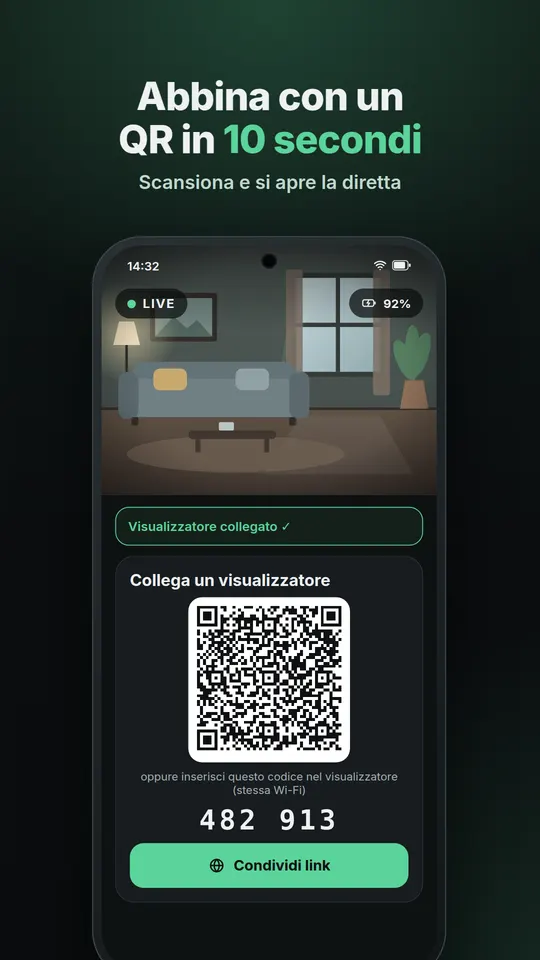
Come rimettere online una telecamera offline
- Guarda il telefono-telecameraLo schermo è oscurato con «Telecamera attiva · Tocca per riattivare», oppure è tornato alla schermata home o a «Videocamera ferma»? Se si è fermata, tocca Avvia videocamera.
- Disattiva l'ottimizzazione batteriaSe vedi «Ottimizzazione batteria attiva: la videocamera può fermarsi in background», toccalo e scegli Batteria › Senza restrizioni. Su Samsung: Impostazioni › App › Security Camera › Batteria › Senza restrizioni.
- Controlla la rete Wi-FiSenza Premium i due telefoni devono essere sulla stessa Wi-Fi. Verifica che il tuo cellulare non sia sui dati mobili o sulla rete ospiti.
- Riavvia il Wi-Fi del telefono-telecameraSpegni e riaccendi il Wi-Fi, oppure riavvia il telefono e riapri l'app in modalità videocamera.
- Fuori casa: internet e PremiumLa visione remota richiede Premium e internet su entrambi i telefoni. Se compare «Server remoto non raggiungibile», controlla la connessione: in casa la visione locale continua a funzionare.
- Se serve, abbina di nuovoSe il QR o il link è scaduto o l'accesso è stato rimosso, mostra di nuovo il QR sul telefono-telecamera e scansionalo.
Cosa vogliono dire i messaggi
- La telecamera è offline. Il visualizzatore non la trova: il telefono-telecamera è spento, l'app non è in modalità videocamera, oppure i telefoni sono su reti Wi-Fi diverse e non hai Premium.
- Impossibile raggiungere la telecamera. Entrambi i telefoni devono essere sullo stesso Wi-Fi. Stai provando un collegamento locale da un'altra rete. Collegati alla stessa Wi-Fi o usa Premium per l'accesso remoto.
- Nessuna videocamera su questa Wi-Fi. Il codice a 6 cifre funziona solo sulla stessa rete. Fuori casa scansiona il QR o apri il link.
- Questo QR / link è scaduto o è stato rimosso. I link durano 7 giorni. Mostra di nuovo il QR sul telefono-telecamera.
- PIN errato / Troppi tentativi. Ricontrolla il codice sul telefono-telecamera; dopo diversi errori aspetta un minuto.
- L'accesso remoto è disattivato per questa telecamera. Hai già 10 telecamere con accesso remoto. Sul Wi-Fi di casa continua a funzionare; scegli quali sono remote in Impostazioni › Telecamere con accesso remoto.
Impostazioni del router che bloccano la telecamera
Se tutto sembra a posto e in casa il visualizzatore continua a non vedere la telecamera, il sospettato numero uno è il router (il modem del tuo operatore, per intenderci).
- Rete ospiti. Spesso impedisce ai dispositivi di vedersi tra loro. Metti telefono-telecamera e visualizzatore sulla rete principale.
- Due bande o sistema mesh. Di solito i telefoni sulla 2,4 GHz e sulla 5 GHz della stessa rete si vedono, ma alcuni modem le separano. Se la telecamera compare solo su una banda, metti entrambi i telefoni sulla stessa.
- Segnale debole. Una telecamera in fondo alla casa o in taverna può perdere il collegamento. Avvicinala al router o aggiungi un ripetitore.
- Dopo un blackout. Quando torna la corrente il vecchio telefono può ricollegarsi più lentamente degli altri dispositivi. Dagli un minuto o riavvia il suo Wi-Fi.
Se proprio non trova la telecamera con QR e codice, nella schermata Aggiungi telecamera c'è l'opzione «Avanzate: collega tramite indirizzo», dove inserisci l'indirizzo e il PIN mostrati sul telefono-telecamera.
Se si disconnette di continuo
Una telecamera che funziona per qualche ora e poi va offline è quasi sempre colpa di Android che chiude l'app per risparmiare batteria. Samsung, Xiaomi, Huawei e altri marchi sono molto severi con le app in background. Imposta l'uso della batteria su Senza restrizioni e tieni il telefono in carica: la voce «Disattiva l'ottimizzazione batteria» nella lista «Prima di lasciarlo» lo fa per te.
L'altra causa è il calore. Un telefono troppo caldo rallenta o chiude le app. Se vedi l'avviso «Caldo», togli la cover e spostalo dal sole. La guida su come tenere il telefono acceso 24 ore su 24 entra nei dettagli su caricatori, calore e batterie vecchie.
Infine, le sessioni remote si chiudono di proposito dopo un po' («Continui a guardare?»): una diretta remota chiusa non è per forza un guasto. Tocca Riconnetti e riparte.
Soluzioni rapide per sintomo
| Sintomo | Causa probabile | Soluzione |
|---|---|---|
| Offline dopo qualche ora | Ottimizzazione batteria | Batteria › Senza restrizioni, sempre in carica |
| Offline in casa subito dopo l'installazione | Wi-Fi diversa o rete ospiti | Entrambi i telefoni sulla stessa rete principale |
| Il codice a 6 cifre non funziona | Non sei sulla stessa Wi-Fi | Scansiona il QR |
| Funziona in casa, non fuori | Niente Premium o niente internet | Attiva Premium, controlla internet sul telefono-telecamera |
| Il link non funziona più | Scaduto dopo 7 giorni o rimosso | Condividi un link nuovo |
| Si blocca o va a scatti | Wi-Fi debole o telefono caldo | Avvicinalo al router, fallo raffreddare |
Domande frequenti
Perché la telecamera si disconnette di continuo?
Di solito perché Android mette l'app a riposo per risparmiare batteria. Imposta l'uso della batteria su Senza restrizioni, tieni il telefono in carica e al fresco.
Perché la telecamera è offline quando sono fuori casa?
Per guardare da fuori servono Premium e internet sul telefono-telecamera. Apri anche la telecamera una volta da casa, sulla stessa Wi-Fi, così l'accesso remoto si attiva.
La telecamera può funzionare offline, senza internet?
Non contarci. L'app è pensata per un normale Wi-Fi di casa con internet. Se ti serve una telecamera su una rete senza internet, IP Webcam trasmette sulla rete Wi-Fi anche senza accesso a internet.
Lo scanner QR non si apre: cosa faccio?
Scegli la telecamera dall'elenco «Su questa rete», inserisci il codice a 6 cifre oppure usa «Avanzate: collega tramite indirizzo».
Riavviare il telefono risolve?
Spesso sì. Riavvia il telefono-telecamera, riapri l'app e controlla che sia di nuovo in modalità videocamera con l'indicatore LIVE acceso.
Il tuo vecchio telefono Android può sorvegliare casa già stasera: installa l'app, inquadra un QR e collegalo al caricatore.
▶ Scaricala da Google PlayUltimo aggiornamento: