 Old Phone Cam
कैमरा ऑफ़लाइन है या कनेक्ट नहीं हो रहा: ऐसे ठीक करें
“कैमरा ऑफ़लाइन” की ज़्यादातर दिक्कतें तीन वजहों से होती हैं: बैटरी ऑप्टिमाइज़ेशन ने कैमरा ऐप रोक दिया, दोनों फ़ोन एक ही Wi-Fi पर नहीं हैं, या कैमरा फ़ोन का कनेक्शन टूट गया। इसी क्रम में जांचें; कैमरा आम तौर पर एक मिनट में वापस आ जाता है।
▶ Google Play पर पाएं फ़्री डाउनलोड · Android 8.0 या नया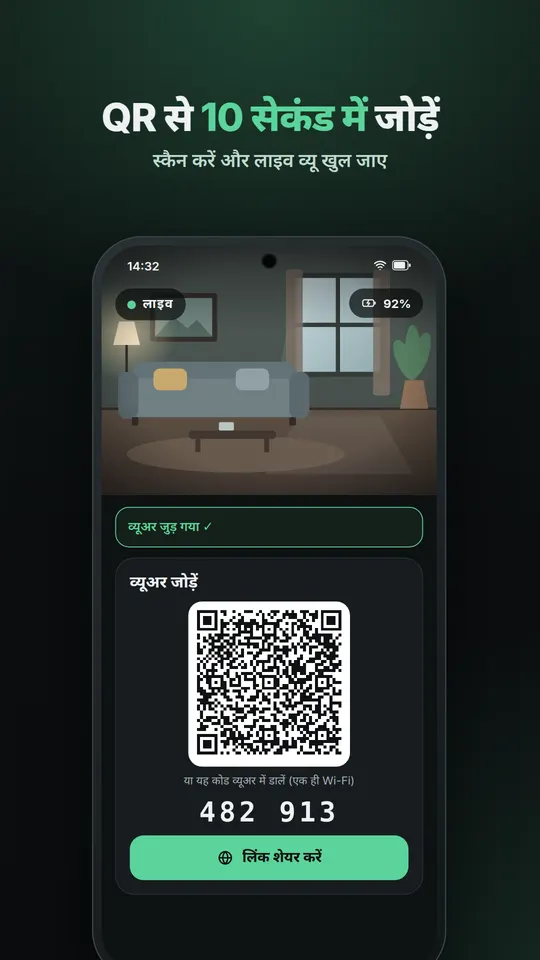
ऑफ़लाइन कैमरा वापस ऑनलाइन कैसे लाएं
- कैमरा फ़ोन देखेंक्या स्क्रीन मंद है और “कैमरा चल रहा है · जगाने के लिए टैप करें” लिखा है, या फ़ोन होम स्क्रीन या “कैमरा बंद है” स्क्रीन पर लौट आया है? बंद हो तो कैमरा शुरू करें दबाएं।
- बैटरी ऑप्टिमाइज़ेशन बंद करेंअगर “बैटरी ऑप्टिमाइज़ेशन चालू है: कैमरा बैकग्राउंड में रुक सकता है” दिखे, तो उस पर टैप करके बैटरी › अप्रतिबंधित चुनें। Samsung पर: सेटिंग्स › ऐप्स › Security Camera › बैटरी › अप्रतिबंधित।
- Wi-Fi नेटवर्क जांचेंPremium के बिना दोनों फ़ोन एक ही Wi-Fi पर होने चाहिए। देख लें कि आपका व्यूअर मोबाइल डेटा या गेस्ट नेटवर्क पर तो नहीं है।
- कैमरा फ़ोन का Wi-Fi रीस्टार्ट करेंWi-Fi बंद करके फिर चालू करें, या फ़ोन रीस्टार्ट करके ऐप दोबारा खोलें। ऐप कैमरा मोड में लौट आता है।
- घर से बाहर: इंटरनेट और Premium जांचेंरिमोट व्यूइंग के लिए Premium और दोनों फ़ोन में इंटरनेट चाहिए। “रिमोट सर्वर तक नहीं पहुँच पा रहे” दिखे तो कनेक्शन जांचें; घर पर लोकल व्यू चलता रहता है।
- ज़रूरत हो तो फिर से जोड़ेंअगर QR कोड या लिंक एक्सपायर हो गया है या एक्सेस हटा दिया गया है, तो कैमरा फ़ोन पर QR कोड खोलकर दोबारा स्कैन करें।
एरर मैसेज का मतलब
- कैमरा ऑफ़लाइन है। व्यूअर को कैमरा नहीं मिल रहा। कैमरा फ़ोन बंद है, ऐप कैमरा मोड में नहीं है, या Premium के बिना फ़ोन अलग-अलग Wi-Fi पर हैं।
- कैमरे तक नहीं पहुंच पा रहे। दोनों फ़ोन एक ही Wi-Fi पर होने चाहिए। आप दूसरे नेटवर्क से लोकल तरीके से जुड़ने की कोशिश कर रहे हैं। उसी Wi-Fi पर आएं, या रिमोट के लिए Premium लें।
- इस Wi-Fi पर कोई कैमरा नहीं मिला। 6 अंकों का कोड सिर्फ़ एक ही नेटवर्क पर चलता है। घर से बाहर हों तो QR कोड स्कैन करें या लिंक खोलें।
- यह QR कोड / लिंक एक्सपायर हो गया या हटा दिया गया। लिंक 7 दिन चलते हैं। कैमरा फ़ोन पर QR फिर से खोलें।
- गलत PIN / बहुत ज़्यादा कोशिशें। कैमरा फ़ोन पर कोड दोबारा देखें; कई बार गलत डालने पर एक मिनट रुकें।
- इस कैमरे का रिमोट एक्सेस बंद है। आपके 10 रिमोट कैमरे पहले से हैं। घर के Wi-Fi पर यह चलता रहेगा; कौन-से कैमरे रिमोट रहें, यह सेटिंग › रिमोट एक्सेस वाले कैमरे में बदलें।
- दोनों फ़ोन का इंटरनेट देखें। घर से बाहर जोड़ते समय कैमरे तक नहीं पहुंचा जा सका। कैमरा फ़ोन का Wi-Fi और आपके फ़ोन का मोबाइल डेटा या Wi-Fi, दोनों जांचें।
Wi-Fi की वो सेटिंग जो कैमरे को रोकती हैं
सब ठीक दिखे फिर भी घर पर व्यूअर को कैमरा न दिखे, तो आम तौर पर राउटर की वजह होती है।
- गेस्ट नेटवर्क अक्सर डिवाइस को एक-दूसरे को देखने नहीं देता। कैमरा फ़ोन और व्यूअर दोनों को मेन नेटवर्क पर रखें।
- दो बैंड या मेश सिस्टम: एक ही नेटवर्क के 2.4 GHz और 5 GHz वाले हिस्सों पर फ़ोन आम तौर पर एक-दूसरे को देख लेते हैं, पर कुछ राउटर इन्हें अलग रखते हैं। कैमरा सिर्फ़ एक बैंड पर मिले, तो दोनों फ़ोन उसी बैंड पर रखें।
- कमज़ोर सिग्नल: घर के आखिरी कोने वाला कैमरा बार-बार कट सकता है। उसे राउटर के पास लाएं या मेश पॉइंट या रिपीटर लगाएं।
- बिजली जाने के बाद: पावर कट के बाद राउटर को चालू होने में समय लगता है, और पुराना फ़ोन बाकी डिवाइस से देर से जुड़ सकता है। एक-दो मिनट दें, या फ़ोन का Wi-Fi बंद-चालू करें। जहां बिजली अक्सर जाती है, वहां राउटर को इन्वर्टर या UPS पर लगाना काम आता है, क्योंकि Wi-Fi नहीं तो कैमरा भी नहीं।
राउटर की सेटिंग बदलने से पहले एक आसान टेस्ट करें: दोनों फ़ोन को राउटर के पास ले आएं और देखें कि कैमरा दिखता है या नहीं। दिख जाए, तो दिक्कत दूरी या सिग्नल की है, ऐप की नहीं।
अगर बार-बार कट जाता है
जो कैमरा कुछ घंटे चलकर ऑफ़लाइन हो जाता है, उसकी वजह लगभग हमेशा यही होती है कि Android बैटरी बचाने के लिए ऐप रोक देता है। Samsung और कई दूसरे ब्रांड बैकग्राउंड ऐप पर सख़्त होते हैं। ऐप की बैटरी “अप्रतिबंधित” पर रखें और फ़ोन चार्जर पर रखें; जोड़ने वाली स्क्रीन की “छोड़ने से पहले” लिस्ट यह काम करवा देती है। Xiaomi, Redmi, Realme, Oppo या Vivo के फ़ोन में अगर सेटिंग में “बैकग्राउंड में चलने दें” या “ऑटो-स्टार्ट” जैसे विकल्प हों, तो उन्हें भी इस ऐप के लिए चालू कर दें; इनके नाम और जगह मॉडल के हिसाब से बदलते हैं।
दूसरी वजह गर्मी है। ज़्यादा गर्म फ़ोन धीमा हो सकता है या ऐप बंद कर सकता है। “गर्म” की चेतावनी दिखे तो कवर उतारें और धूप से हटाएं। चार्जर, गर्मी और पुरानी बैटरी पर पूरी बात फ़ोन को 24 घंटे चलाने वाली गाइड में है।
रिमोट सेशन भी कुछ देर बाद जान-बूझकर बंद होते हैं (“देखना जारी रखें?”), इसलिए बंद हुआ रिमोट व्यू हमेशा ख़राबी नहीं है। बस फिर से जोड़ें दबाएं।
लक्षण के हिसाब से जल्दी हल
| लक्षण | संभावित वजह | हल |
|---|---|---|
| कुछ घंटे बाद ऑफ़लाइन | बैटरी ऑप्टिमाइज़ेशन | बैटरी › अप्रतिबंधित, चार्जर पर रखें |
| सेटअप के तुरंत बाद घर पर ऑफ़लाइन | अलग Wi-Fi या गेस्ट नेटवर्क | दोनों फ़ोन एक ही मेन नेटवर्क पर |
| कोड काम नहीं करता | एक ही Wi-Fi पर नहीं | QR कोड स्कैन करें |
| घर पर चलता है, बाहर नहीं | Premium नहीं या इंटरनेट नहीं | Premium लें, कैमरा फ़ोन का इंटरनेट जांचें |
| लिंक काम नहीं करता | 7 दिन बाद एक्सपायर या हटाया गया | नया लिंक शेयर करें |
| तस्वीर अटकती है | कमज़ोर Wi-Fi या गर्म फ़ोन | राउटर के पास लाएं, फ़ोन ठंडा करें |
| बिजली जाने के बाद ऑफ़लाइन | राउटर बंद या देर से चालू | राउटर चालू होने दें, फ़ोन का Wi-Fi बंद-चालू करें |
अक्सर पूछे जाने वाले सवाल
Old mobile ko CCTV camera connect nahi ho raha, kya karein?
पहले देखें कि कैमरा फ़ोन पर ऐप चल रहा है, फिर कि दोनों फ़ोन एक ही Wi-Fi पर हैं। फिर भी न जुड़े, तो कैमरा फ़ोन पर QR कोड खोलकर दोबारा स्कैन करें।
मेरा कैमरा ऐप बार-बार डिस्कनेक्ट क्यों होता है?
आम तौर पर इसलिए कि Android बैटरी बचाने के लिए ऐप को सुला देता है। बैटरी “अप्रतिबंधित” पर करें, फ़ोन चार्जर पर रखें और ठंडा रखें।
घर से बाहर कैमरा ऑफ़लाइन क्यों दिखता है?
घर से बाहर देखने के लिए Premium और कैमरा फ़ोन पर इंटरनेट चाहिए। साथ ही एक बार घर पर उसी Wi-Fi पर कैमरा खोलें ताकि रिमोट एक्सेस चालू हो जाए।
Mobile se CCTV offline dekh sakte hain? Kya bina internet chalega?
नहीं, इस पर भरोसा न करें। ऐप घर के सामान्य Wi-Fi के लिए बना है, और घर से बाहर देखने के लिए दोनों तरफ़ इंटरनेट ज़रूरी है। नवंबर 2026 तक की Google Play लिस्टिंग के अनुसार IP Webcam Wi-Fi नेटवर्क के अंदर बिना इंटरनेट के भी स्ट्रीम करता है।
मोबाइल से कैमरा देखना बंद हो गया है, अब क्या करें?
लिंक से देख रहे थे तो हो सकता है 7 दिन पूरे हो गए हों या एक्सेस हटा दिया गया हो; नया लिंक शेयर करें। ऐप में देख रहे थे तो ऊपर के स्टेप क्रम से आज़माएं।
आपका पुराना Android फ़ोन आज रात से ही घर पर नज़र रख सकता है: ऐप इंस्टॉल करें, एक QR कोड स्कैन करें और चार्जर लगा दें।
▶ Google Play पर पाएंआखिरी अपडेट: