 Old Phone Cam
Kamera çevrimdışı ya da bağlanmıyor: nasıl düzeltilir?
“Kamera çevrimdışı” sorunlarının çoğu üç nedene dayanır: pil optimizasyonu uygulamayı durdurmuştur, iki telefon aynı Wi-Fi'da değildir ya da kamera telefonunun bağlantısı kopmuştur. Bu sırayla kontrol edin; kamera çoğu zaman bir dakika içinde geri gelir.
▶ Google Play'den indirin Ücretsiz indirme · Android 8.0 ve üzeri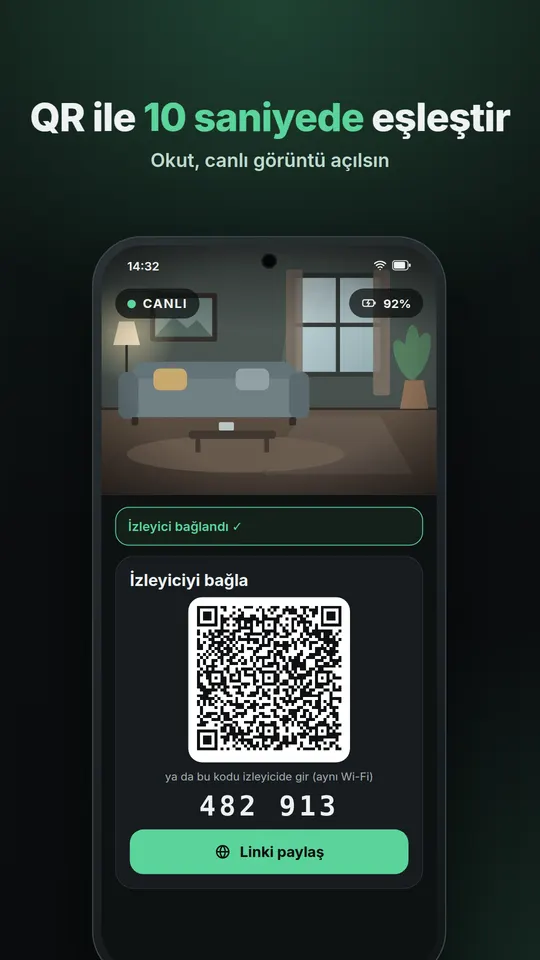
Çevrimdışı kamera nasıl yeniden çevrimiçi olur?
- Kamera telefonuna bakınEkran kararmış ve “Kamera çalışıyor · Açmak için dokun” mu yazıyor, yoksa ana ekrana ya da “Kamera durduruldu” ekranına mı dönmüş? Durduysa Kamerayı başlat'a dokunun.
- Pil optimizasyonunu kapatın“Pil optimizasyonu açık: kamera arka planda durabilir” uyarısını görüyorsanız dokunun ve Pil › Kısıtlanmamış'ı seçin. Samsung'da: Ayarlar › Uygulamalar › Security Camera › Pil › Kısıtlanmamış.
- Wi-Fi ağını kontrol edinPremium yoksa iki telefon da aynı Wi-Fi'da olmalı. İzleyici telefonun mobil veride ya da misafir ağında olmadığından emin olun.
- Kamera telefonunda Wi-Fi'ı yeniden başlatınWi-Fi'ı kapatıp açın ya da telefonu yeniden başlatıp uygulamayı tekrar açın. Uygulama kamera moduna döner.
- Evden uzaktaysanız: internet ve PremiumUzaktan izleme Premium ve iki telefonda da internet ister. “Uzak sunucuya ulaşılamıyor” yazıyorsa bağlantınızı kontrol edin; evde yerel izleme çalışmaya devam eder.
- Gerekirse yeniden eşleştirinQR kodun ya da linkin süresi dolduysa veya erişim kaldırıldıysa kamera telefonunda QR kodu yeniden açıp tekrar okutun.
Hata mesajları ne anlama geliyor?
- Kamera çevrimdışı. İzleyici kamerayı bulamıyor. Kamera telefonu kapalı, uygulama Kamera modunda değil ya da Premium olmadan telefonlar farklı Wi-Fi ağlarında.
- Kameraya ulaşılamıyor. İki telefon da aynı Wi-Fi'de olmalı. Farklı bir ağdan yerel bağlantı kurmaya çalışıyorsunuz. Aynı Wi-Fi'a bağlanın ya da uzaktan erişim için Premium kullanın.
- Bu Wi-Fi'da kamera bulunamadı. 6 haneli kod yalnızca aynı ağda çalışır. Evden uzaktaysanız QR kodu okutun ya da linki açın.
- Bu QR kod / linkin süresi dolmuş ya da kaldırılmış. Linkler 7 gün geçerlidir. Kamera telefonunda QR kodu yeniden açın.
- PIN yanlış / Çok fazla deneme. Kamera telefonundaki kodu kontrol edin; birkaç yanlış denemeden sonra bir dakika bekleyin.
- Bu kamerada uzaktan erişim kapalı. Zaten 10 uzaktan kameranız var. Kamera ev Wi-Fi'ında çalışmaya devam eder; hangi kameraların dışarıdan izleneceğini Ayarlar › Uzaktan erişimdeki kameralar bölümünden değiştirin.
Kamerayı engelleyen Wi-Fi ve modem ayarları
Her şey doğru görünüyor ama izleyici evde kamerayı hâlâ göremiyorsa ilk şüpheli modemdir.
- Misafir ağları çoğu zaman cihazların birbirini görmesini engeller. Kamera telefonunu ve izleyiciyi ana ağa bağlayın.
- İki bant ya da mesh sistem: aynı ağın 2,4 GHz ve 5 GHz bantlarındaki telefonlar normalde birbirini görür, ama bazı modemler bantları ayırır. Kamera yalnızca bir bantta bulunuyorsa iki telefonu da aynı banda bağlayın.
- Zayıf sinyal: evin en uç köşesindeki kamera bağlantıyı kaybedebilir. Modeme yaklaştırın ya da bir mesh noktası ya da sinyal güçlendirici ekleyin.
- Modem yeniden başlaması: elektrik kesintisinden sonra eski telefon ağa diğer cihazlardan geç bağlanabilir. Bir dakika bekleyin ya da telefonda Wi-Fi'ı kapatıp açın.
DVR'lı sistemlerden alışık olduğunuz port yönlendirme bu uygulamada gerekmez; uzaktan izleme sorunlarında modemde port açmak çözüm olmaz.
Bağlantı sürekli kopuyorsa
Birkaç saat çalışıp sonra çevrimdışı olan bir kameranın sebebi neredeyse her zaman Android'in pil tasarrufu için uygulamayı durdurmasıdır. Samsung, Xiaomi ve diğer markalar arka planda çalışan uygulamalara karşı epey katıdır. Uygulamanın pil kullanımını Kısıtlanmamış yapın ve telefonu şarjda tutun. Eşleştirme ekranındaki “Bırakmadan önce” listesi bunu sizin için yapar.
Diğer neden ısıdır. Fazla ısınan telefon yavaşlayabilir ya da uygulamaları kapatabilir. “Isınıyor” uyarısını görürseniz kılıfı çıkarın ve telefonu güneşten uzaklaştırın. Şarj aleti, ısı ve eski piller konusunu telefonu 7/24 çalıştırma rehberinde ayrıntılı anlattık.
Uzaktan oturumlar da bir süre sonra bilerek sona erer (“İzlemeye devam?”), yani kapanan uzaktan izleme her zaman bir arıza değildir. Yeniden bağlan'a dokunmanız yeterli.
Belirtiye göre hızlı çözümler
| Belirti | Olası neden | Çözüm |
|---|---|---|
| Birkaç saat sonra çevrimdışı | Pil optimizasyonu | Pil › Kısıtlanmamış, şarjda tutun |
| Kurulumdan hemen sonra evde çevrimdışı | Farklı Wi-Fi ya da misafir ağı | İki telefonu da aynı ana ağa bağlayın |
| Kod çalışmıyor | Aynı Wi-Fi'da değilsiniz | Bunun yerine QR kodu okutun |
| Evde çalışıyor, dışarıda çalışmıyor | Premium yok ya da internet yok | Premium'u açın, kamera telefonunun internetini kontrol edin |
| Link çalışmayı bıraktı | 7 gün doldu ya da kaldırıldı | Yeni bir link paylaşın |
| Görüntü donuyor ya da takılıyor | Zayıf Wi-Fi ya da ısınan telefon | Modeme yaklaştırın, telefonu soğutun |
Sık sorulan sorular
Kamerayı uzaktan izleyemiyorum, neden?
Evden uzaktan izlemek için Premium ve kamera telefonunda internet gerekir. Ayrıca kamerayı en az bir kez, iki telefon aynı Wi-Fi'dayken açın ki uzaktan erişim devreye girebilsin.
Kamera uygulamasının bağlantısı neden sürekli kopuyor?
Genellikle Android pil tasarrufu için uygulamayı uyutur. Pil kullanımını Kısıtlanmamış yapın, telefonu şarjda ve serin tutun.
Kamera internetsiz çalışır mı?
Buna güvenmeyin. Uygulama internete bağlı normal bir ev Wi-Fi'ı için tasarlandı. İnterneti olmayan bir ağda kamera istiyorsanız IP Webcam görüntüyü internet bağlantısı olmadan da yerel ağda yayınlayabilir.
QR tarayıcı açılmıyor, ne yapmalıyım?
Kamerayı “Bu ağda” listesinden seçin, 6 haneli kodu girin ya da gelişmiş seçenekteki adresle bağlanın.
Yeniden başlatmak çoğu sorunu çözer mi?
Çoğu zaman evet. Kamera telefonunu yeniden başlatın, uygulamayı açın ve CANLI işaretiyle Kamera modunda olduğundan emin olun.
Çekmecedeki Android telefon bu akşamdan itibaren evinize göz kulak olabilir: uygulamayı kurun, QR kodu okutun, şarja takın.
▶ Google Play'den indirinSon güncelleme: