 Old Phone Cam
Câmera do celular não conecta: como resolver
Quase sempre o problema de “câmera offline” é um destes três: o Android fechou o app por causa da otimização de bateria, os dois celulares não estão no mesmo Wi-Fi ou o celular-câmera perdeu a conexão. Confira nessa ordem e a câmera costuma voltar em um minuto.
▶ Baixar no Google Play Download grátis · Android 8.0 ou mais recente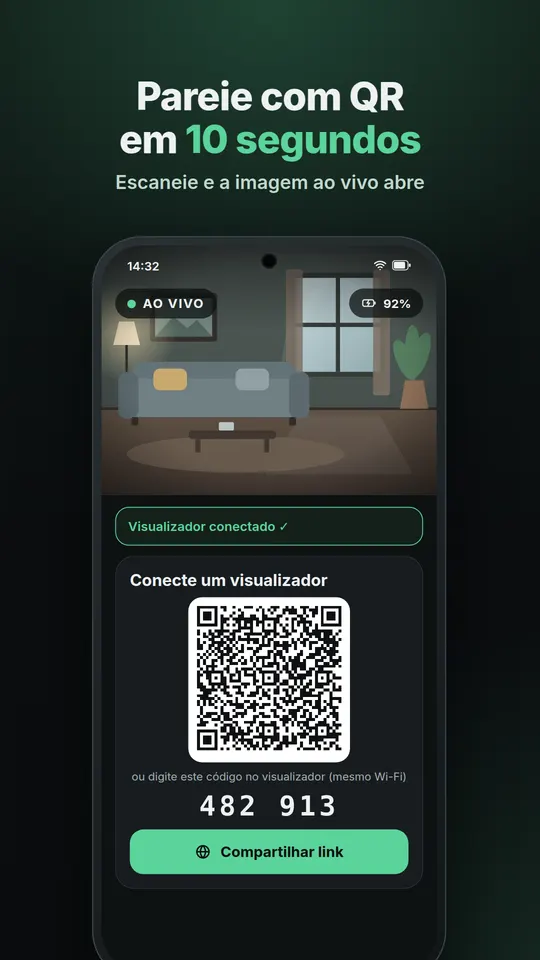
Passo a passo quando a câmera não conecta
- Olhe o celular-câmeraA tela está escura com “Câmera funcionando · Toque para acordar”, ou voltou para a tela inicial ou para “Câmera parada”? Se parou, toque em Iniciar câmera.
- Tire o app da otimização de bateriaSe aparecer “A otimização de bateria está ativa: a câmera pode parar em segundo plano”, toque no aviso e escolha Bateria › Sem restrições. No Samsung: Configurações › Aplicativos › Security Camera › Bateria › Sem restrições.
- Confira a rede Wi-FiSem o Premium, os dois celulares precisam estar no mesmo Wi-Fi. Veja se o seu celular não está nos dados móveis ou numa rede de visitantes.
- Reinicie o Wi-Fi do celular-câmeraDesligue e ligue o Wi-Fi, ou reinicie o celular e abra o app de novo no modo câmera.
- Fora de casa: internet e PremiumVer de longe exige o Premium e internet nos dois celulares. Se aparecer “Não foi possível acessar o servidor remoto”, verifique a conexão; em casa, a visualização local continua funcionando.
- Pareie de novo se precisarSe o QR code ou o link expirou ou o acesso foi removido, mostre o QR no celular-câmera e escaneie outra vez.
O que cada mensagem quer dizer
- A câmera está offline. O visualizador não encontra a câmera. O celular-câmera está desligado, o app não está no modo Câmera ou os celulares estão em redes Wi-Fi diferentes sem o Premium.
- Não foi possível acessar a câmera. Os dois celulares precisam estar no mesmo Wi-Fi. Você está tentando a conexão local de outra rede. Entre no mesmo Wi-Fi ou use o Premium para acesso remoto.
- Nenhuma câmera neste Wi-Fi. O código de 6 dígitos só funciona na mesma rede. Fora de casa, escaneie o QR ou abra o link.
- Este QR / link expirou ou foi removido. Os links valem 7 dias. Mostre o QR de novo no celular-câmera.
- PIN incorreto / Muitas tentativas. Confira o código no celular-câmera; depois de várias tentativas erradas, espere um minuto.
- O acesso remoto está desativado nesta câmera. Você já tem 10 câmeras com acesso remoto. Ela continua funcionando no Wi-Fi de casa; troque as câmeras remotas em Ajustes › Câmeras com acesso remoto.
Configurações do Wi-Fi que atrapalham
Quando tudo parece certo e mesmo assim o visualizador não acha a câmera dentro de casa, o suspeito costuma ser o roteador.
- Rede de visitantes muitas vezes impede que os aparelhos se enxerguem. Coloque o celular-câmera e o seu celular na rede principal.
- Duas bandas ou sistema mesh: celulares na versão 2.4 GHz e na 5 GHz da mesma rede normalmente se enxergam, mas alguns roteadores separam as duas. Se a câmera só aparece numa delas, deixe os dois celulares na mesma banda.
- Sinal fraco: uma câmera no fundo da casa pode cair. Aproxime do roteador ou use um repetidor ou ponto mesh.
- Roteador reiniciando: depois de uma queda de energia, o celular antigo pode demorar mais para reconectar do que os outros aparelhos. Espere um minuto ou reinicie o Wi-Fi do celular.
Se fica caindo ou travando
Câmera que funciona algumas horas e depois fica offline quase sempre é o Android fechando o app para economizar bateria. Samsung, Motorola, Xiaomi e outras marcas são rígidas com apps em segundo plano. Deixe o uso de bateria como Sem restrições e mantenha o celular no carregador. A lista “Antes de deixar”, na tela de pareamento, já leva você até essa configuração.
O calor é a outra causa. Um celular quente demais pode ficar lento ou fechar apps, e a imagem começa a travar. Se aparecer o aviso “Quente”, tire a capinha e afaste do sol. O guia para deixar o celular ligado 24 horas fala de carregador, calor e bateria velha em detalhe.
As sessões remotas também terminam de propósito depois de um tempo (“Continuar assistindo?”), então uma visualização remota fechada nem sempre é defeito. É só tocar em Reconectar.
Soluções rápidas por sintoma
| Sintoma | Causa provável | Solução |
|---|---|---|
| Fica offline depois de algumas horas | Otimização de bateria | Bateria › Sem restrições e manter carregando |
| Offline em casa logo depois de instalar | Wi-Fi diferente ou rede de visitantes | Colocar os dois celulares na mesma rede principal |
| O código não funciona | Não estão no mesmo Wi-Fi | Escanear o QR code |
| Funciona em casa, não de longe | Sem Premium ou sem internet | Ativar o Premium e conferir a internet do celular-câmera |
| O link parou de funcionar | Expirou em 7 dias ou foi removido | Compartilhar um link novo |
| Imagem travando | Wi-Fi fraco ou celular quente | Aproximar do roteador e esfriar o celular |
Perguntas frequentes
Por que o app de câmera de segurança no celular fica desconectando?
Normalmente porque o Android coloca o app para dormir para poupar bateria. Deixe o uso de bateria como Sem restrições, mantenha o celular carregando e em lugar fresco.
Por que a câmera fica offline quando estou fora de casa?
Ver de longe exige o Premium e internet no celular-câmera. Abra também a câmera uma vez em casa, no mesmo Wi-Fi, para o acesso remoto ser ativado.
A câmera funciona sem internet?
Não conte com isso. O app foi feito para um Wi-Fi comum, com internet. Se você precisa de câmera numa rede sem internet, o IP Webcam transmite dentro da rede Wi-Fi para o navegador ou o VLC, inclusive sem acesso à internet.
O leitor de QR não abre. E agora?
Escolha a câmera na lista de câmeras nesta rede, digite o código de 6 dígitos ou use a opção avançada de conectar pelo endereço.
Celular velho como câmera de segurança não liga mais. Reiniciar resolve?
Muitas vezes, sim. Reinicie o celular-câmera, abra o app e confira se voltou ao modo câmera com o indicador AO VIVO. Se o aparelho desliga sozinho mesmo no carregador, pode ser bateria ou carregador com defeito.
Aquele celular Android parado na gaveta pode cuidar da sua casa ainda hoje: instale o app, escaneie um QR code e deixe na tomada.
▶ Baixar no Google PlayAtualizado em: